 OmniPressix
PDF-Ausgabe und Druck
PDF-Ausgabe und Druck#
Mit „PDF erzeugen“ entsteht die Datei karten.pdf. Oben im Drucken-Fenster wählst du das Papier: Einzelne Karten (Standard, für Kartendrucker), A4-Bogen (siehe A4-Bogen mit Schnittmarken), bei Etiketten-Formaten Etikettenbogen (siehe Etikettenbogen) oder Etikettenrolle für Etikettendrucker wie Zebra (siehe Etikettenrolle). Bei einzelnen Karten gilt:
- Jede Seite hat genau die Größe des gewählten Formats (Standard 85,6 × 54 mm).
- Pro Karte kommt erst die Vorderseite, dann die Rückseite (wenn beide Haken gesetzt sind).
- Mit den Haken „Vorderseite drucken“ und „Rückseite drucken“ oben rechts wählst du, welche Seiten ausgegeben werden. Bei „PDF erzeugen“ landen beide Seiten in einer Datei, „Direkt drucken“ druckt sie dagegen nacheinander (siehe Direkt drucken). Beide Haken sind standardmäßig gesetzt. So kannst du z. B. nur die Vorderseiten mit den Kundendaten drucken, wenn die Rückseiten schon vorgedruckt sind. Mindestens ein Haken muss gesetzt bleiben.
- Ohne geladene CSV entsteht eine einzelne Beispielkarte.
- Mit geladenen Kartendaten steht im Drucken-Fenster, wie viele Karten gedruckt werden. Du kannst nur einzelne Karten oder nur die ohne Hinweise drucken, siehe Karten zum Drucken auswählen.
- Bei großen Stapeln (mehr als etwa 20 Kartenseiten) läuft die Erzeugung im Hintergrund: Ein Fortschrittsbalken mit Prozentanzeige erscheint unter den Knöpfen, dazu ein Knopf „Abbrechen“. Bei kleinen Stapeln bleibt es beim bisherigen, sofortigen Erzeugen ohne Fortschrittsanzeige.
Ergebnis, Vorschau und weitere Einstellungen#
Das Drucken-Fenster zeigt unter dem Papier in einem Satz, was herauskommt, z. B. „Ergebnis: 8 Karten, Vorder- und Rückseite → 2 Blatt (8 je Blatt)“ bzw. „… → 16 Seiten im PDF (je Seite eine Karte)“; er passt sich an Papier, Seiten, Beschnittzugabe und die gewählten Karten an.
Vorschau … erzeugt die ersten Karten als echtes PDF (bei Bögen ein Blatt, sonst vier Karten) und zeigt es in einem Fenster, ohne zu drucken und ohne Eintrag im Druckprotokoll. Bleibt die Vorschau leer (manche Programmfenster haben keinen PDF-Betrachter), öffnet „PDF in neuem Fenster“ sie im Browser.
Selten gebrauchte Einstellungen – Schnittkontur für Schneideplotter und Druckversatz mit der Testseite – stehen eingeklappt unter „Weitere Einstellungen“. Dahinter steht in Klammern, was darin eingeschaltet ist, z. B. „(Schnittkontur, Druckversatz)“. Die Knöpfe „Vorschau …“, „Direkt drucken“ und „PDF erzeugen“ bleiben auch bei langem Fenster am unteren Rand sichtbar.
Direkt drucken#
Der Button „Direkt drucken“ öffnet den Druckdialog des Browsers, ohne dass du das PDF vorher speichern und öffnen musst. Welche Seiten gedruckt werden, bestimmst du mit den Haken „Vorderseite drucken“ und „Rückseite drucken“:
| Haken | Ablauf |
|---|---|
| nur Vorderseite | Die Vorderseite(n) werden gedruckt. |
| nur Rückseite | Die Rückseite(n) werden gedruckt. |
| beide, „Drucker druckt beidseitig (Duplex)“ an | Vorder- und Rückseiten gehen in einem Druckauftrag raus, ohne Pause. Im Druckdialog „Beidseitig“ (beim A4-Bogen „lange Kante“) wählen. |
| beide, Duplex aus | Zuerst werden die Vorderseiten gedruckt. Danach erscheint eine Meldung, dass du die Karte (bzw. die A4-Blätter) umdrehen und wieder in den Drucker einlegen sollst. Erst wenn du sie bestätigst, werden die Rückseiten gedruckt. Mit „Abbrechen“ bleibt es bei den Vorderseiten. |
Die Option „Drucker druckt beidseitig (Duplex)“ erscheint im Drucken-Fenster, sobald beide Haken gesetzt sind. Sie wird je Papierart gemerkt: beim A4-Bogen ist sie standardmäßig an (die meisten Büro-Drucker können beidseitig drucken), bei einzelnen Karten aus – schalte sie dort ein, wenn dein Kartendrucker ein Duplex-Modul hat.
Weitere Hinweise:
- Bei einer CSV mit mehreren Karten werden erst alle Vorderseiten gedruckt, dann alle Rückseiten. Lege den Stapel dazu als Ganzes umgedreht ein und achte darauf, in welcher Reihenfolge dein Drucker die Karten ausgibt.
- Wähle im Druckdialog 100 % bzw. „tatsächliche Größe“ und keine Skalierung auf Seitengröße. Kartendrucker übernehmen das Seitenformat meist direkt.
- Ein Browser darf nicht ohne Rückfrage drucken, der Druckdialog erscheint deshalb bei jedem Druckvorgang. Wenn du ihn überspringen willst, kannst du Chrome oder Edge mit der Startoption
--kiosk-printingstarten. Dann druckt der Browser ohne Dialog auf dem Standarddrucker. Die Meldung zum Umdrehen der Karte erscheint trotzdem, außer die Duplex-Option ist an. - Blockiert der Browser das Drucken, wird das PDF stattdessen heruntergeladen, und du kannst es von Hand drucken.
A4-Bogen mit Schnittmarken#
Für alle ohne Kartendrucker: Im Drucken-Fenster „A4-Bogen“ wählen. Dann kommen 10 Karten je A4-Blatt (2 Spalten × 5 Reihen), gedruckt auf normalem Papier oder dünnem Karton und danach zugeschnitten. Mit Beschnittzugabe brauchen die Karten mehr Platz: bis 1 mm bleibt es bei 10, ab 1,5 mm passen 8 Karten (2 × 4) aufs Blatt. Der Hinweis im Drucken-Fenster zeigt die aktuelle Anzahl.
- Kopien je Karte / Bogen füllen: Sind alle Karten gleich (oder gibt es nur eine), stellst du unter „Kopien je Karte“ ein, wie oft jede Karte aufs Blatt soll, oder wählst „Bogen füllen“: Jede Karte wird dann so oft wiederholt, dass ein ganzes Blatt voll wird. Mehrere Datenzeilen stehen nacheinander, je Karte gruppiert. Das gilt beim A4-Bogen und beim Etikettenbogen (nicht auf der Rolle) und wird mit dem Druckprofil gespeichert.
- Die Karten liegen lückenlos aneinander, jeder Schnitt geht also quer über das ganze Blatt. Kurze Schnittmarken am Blattrand zeigen, wo: Lineal von Marke zu gegenüberliegender Marke anlegen und durchschneiden.
- Mit Beschnittzugabe (Haken links unter „Kartenseite“) bekommt jede Karte ringsum Hintergrund in der eingestellten Breite dazu, die Karten rücken dafür um die doppelte Breite auseinander (bei 1 mm also 2 mm). Eine dünne graue Linie je Karte zeigt dann die genaue Kante, die Schnittmarken sitzen auf dieser Kante. Das lohnt sich bei Hintergrundbildern, die bis an den Rand gehen.
- Vorder- und Rückseite: Auf jedes Blatt Vorderseiten folgt ein Blatt mit den passenden Rückseiten. Die Rückseiten sind waagerecht gespiegelt angeordnet, damit sie beim beidseitigen Druck über die lange Kante genau hinter ihrer Vorderseite liegen. Bei „Direkt drucken“ ohne Duplex-Drucker: nach den Vorderseiten die Blätter über die lange Kante wenden (oben bleibt oben) und wieder einlegen.
- Im Druckdialog unbedingt „Tatsächliche Größe“ bzw. 100 % wählen, sonst stimmen die Kartenmaße nicht. Vorher einen Testbogen drucken und mit dem Lineal nachmessen (85,6 × 54 mm).
- Die Schnittmarken halten 3 mm Abstand zum Blattrand, weil viele Drucker den äußersten Rand nicht bedrucken können.
Etikettenbogen#
Bei einem Etiketten-Format (siehe Kartenformat) gibt es im Drucken-Fenster zusätzlich „Etikettenbogen“, und er ist nach dem Formatwechsel gleich ausgewählt. Die Etiketten liegen dann genau an den Stellen, die der Hersteller für den Bogen angibt (Avery Zweckform L7160, L7163, L7165 bzw. 3475 oder baugleiche Bögen anderer Marken), ohne Schnittmarken und ohne Beschnittzugabe – die Etiketten sind ja schon gestanzt. Etiketten sind einseitig, der Haken „Rückseite drucken“ ist deshalb gesperrt. Im Druckdialog „Tatsächliche Größe“ bzw. 100 % wählen und vorher eine Testseite auf normalem Papier drucken und gegen einen Etikettenbogen halten.
Eigener Etikettenbogen: Für andere Bögen gibt es das Format „Eigener Etikettenbogen“. Darunter trägst du die Maße von der Packung oder aus dem Datenblatt ein: Größe eines Etiketts, Spalten und Zeilen, den Rand links und oben bis zum ersten Etikett und den Abstand zwischen den Etiketten waagerecht und senkrecht. Das Papier ist A4, Letter, Legal, A5 oder A3. Eine kleine Zeichnung des Blatts zeigt die Anordnung; passt der Bogen nicht aufs Papier, wird er rot und das Programm lehnt das PDF ab. Die Maße gehören zum Layout und werden in Dateien und Vorlagen mitgespeichert.
Rollen von Brother und Dymo: Unter „Format“ gibt es außerdem gängige Rollen (Brother DK-Reihe, Dymo LabelWriter). Die Auswahl setzt die Etikettengröße und stellt das Papier auf „Etikettenrolle“. Im Druckertreiber musst du dieselbe Papiergröße einstellen; bei Bedarf hilft „Etikett drehen“.
Bögen nach Hersteller: Unter „Format“ stehen gängige Typen von Avery Zweckform (3422, 3424–3427, 3481, 3483, 3484) und Herma (4200, 4226, 4360, 4452). Die Auswahl füllt den eigenen Etikettenbogen mit Größe und Anzahl des Typs. Rand und Abstand stammen nicht aus Herstellerdaten, die Etiketten liegen lückenlos und mittig auf dem Blatt. Prüfe die Maße mit einem Probedruck auf Normalpapier gegen den Bogen und ändere Rand und Abstand bei Bedarf unter dem Format. Mit „Raster speichern …“ merkst du dir einen Bogen unter einem Namen (nur in diesem Browser, bis zu 20); die Liste „Gespeicherte Raster“ übernimmt ihn später wieder, „Löschen“ entfernt ihn.
Etikettenrolle#
Für Etikettendrucker, die von der Rolle drucken – Zebra (z. B. ZD421, GK420, ZT230), Brother QL/TD, Dymo und ähnliche: Im Drucken-Fenster „Etikettenrolle“ wählen. Das geht mit jedem Format; für Rollenetiketten passt meist das „Eigene Format“ mit der Etikettengröße von der Rolle (Breite quer zur Laufrichtung, Höhe in Laufrichtung).
- Jede PDF-Seite ist eine Reihe der Rolle: so breit wie die Rolle, so hoch wie ein Etikett. Der Drucker schiebt nach jeder Seite selbst bis zum nächsten Etikett vor; der Abstand zwischen zwei Etiketten in Laufrichtung steht deshalb nicht im PDF.
- Etiketten nebeneinander: Für mehrbahnige Rollen (2, 3 oder mehr Etiketten nebeneinander) die Anzahl und den Abstand zwischen den Etiketten eintragen, dazu den Rand links und rechts, falls das Trägerpapier breiter ist als die Etiketten. Die Karten aus den Kartendaten werden der Reihe nach von links nach rechts verteilt.
- Etikett drehen: Viele Etikettendrucker haben einen 4-Zoll-Druckkopf (104 mm). Ist das Etikett breiter, als der Drucker drucken kann (oder liegt es auf der Rolle quer), das Etikett um 90° drehen. Wird die Rolle breiter als 104 mm, warnt das Drucken-Fenster.
- Keine Schnittmarken, keine Beschnittzugabe, keine Schnittkontur, nur Vorderseiten – die Etiketten sind schon gestanzt.
- Der Druckversatz hat für die Etikettenrolle einen eigenen Satz Werte. Die Einstellungen der Rolle lassen sich in einem Druckprofil speichern, z. B. „Zebra Lager“.
Druckertreiber einrichten (einmalig): Zebra-Drucker brauchen unter Windows den Treiber „ZDesigner“ von Zebra, unter Linux und macOS den Zebra-Treiber von CUPS. In den Druckeinstellungen des Treibers:
- Papier- bzw. Etikettengröße genau so groß wie eine PDF-Seite – das Drucken-Fenster zeigt die Größe im Hinweis unter den Rolleneinstellungen an.
- Medientyp: „Etiketten mit Lücke“ (die üblichen gestanzten Etiketten), „Markierung“ (schwarzer Strich auf der Rückseite) oder „Endlos“.
- Druckverfahren: „Thermodirekt“ für Thermopapier ohne Farbband, „Thermotransfer“ mit Farbband.
- Nach dem Einlegen einer neuen Rolle den Drucker kalibrieren lassen (bei Zebra meist Taste „Pause“ + „Feed“ gedrückt halten oder über das Treibermenü), damit er die Lücken erkennt.
Im Druckdialog „Tatsächliche Größe“ bzw. 100 % wählen. Etikettendrucker drucken nur schwarz: Farben werden zu Rastern, Fotos zu gepunkteten Graustufen. Für gut lesbare Barcodes schwarz auf weiß und nicht zu klein gestalten (Strichbreite ab etwa 0,25 mm bei 203 dpi).
Druckerei-PDF#
Für Druckereien gibt es im Druckfenster unter „Papier“ den Haken Druckerei-PDF (3 mm Beschnitt, Schnittmarken, Farbstreifen). Er gilt für Einzelne Karten und den A4-Bogen, nicht für Etikettenbögen und Rollen (dort wird nichts geschnitten). Auf dem A4-Bogen bekommt jede Karte 3 mm Beschnitt (es passen entsprechend weniger Karten aufs Blatt); die Schnittmarken stehen wie bisher am Blattrand, die Farbstreifen (2,5 mm große Felder) ganz oben und unten im Blattrand; TrimBox und BleedBox gibt es dort nicht, weil mehrere Karten auf der Seite stehen. Für einzelne Karten gilt:
- Jede Seite ist Karte + 3 mm Beschnitt (die Breite lässt sich wie bei der Beschnittzugabe ändern) + 5 mm Rand; im Rand stehen Schnittmarken an den vier Ecken der fertigen Karte und zwei Farbkontrollstreifen aus 3 × 3 mm großen Feldern: oben die Vollfarben Cyan, Magenta, Gelb, Schwarz, Rot, Grün, Blau und Tiefschwarz, unten Schwarz in Stufen von 10 bis 90 % und Cyan, Magenta und Gelb zu 50 %. Die Druckerei prüft daran Farbdichte und Farbstich. Die Felder sind in CMYK angegeben; bei sehr schmalen Karten entfallen die letzten Felder.
- Im PDF sind TrimBox (fertige Karte) und BleedBox (mit Beschnitt) gesetzt, die meisten Druckerei-Programme lesen sie.
- Die graue Hilfslinie an der Schnittkante entfällt (sie würde mitgedruckt), ebenso die Drehung.
- Schriften: Die eingebauten Schriften (Helvetica, Times, Courier) werden nicht ins PDF eingebettet, was manche Druckereien anmahnen. Der Editor weist darauf hin; mit einer eigenen Schrift aus dem Bereich „Schriften“ wird sie eingebettet.
- Es ist kein PDF/X: Farben bleiben RGB, es gibt kein Farbprofil. Für die meisten Kartendrucke reicht das; verlangt die Druckerei PDF/X-1a, wandelt sie oder ein PDF-Programm um.
Beschnittzugabe zum Selbstzuschneiden#
Der Haken „Mit Beschnittzugabe (Anschnitt) drucken“ steht links im Bereich „Kartenseite“ unter dem Hintergrundbild, darunter die Breite je Seite (0,5–5 mm, Standard 1 mm; üblich sind 1–3 mm, manche Druckereien verlangen 2 oder 3 mm). Er ist nur gedacht, wenn du auf normalem Papier oder Karton druckst und die Karte danach selbst zuschneidest, z. B. mit einer Schneidemaschine oder einem Cutter und Lineal.
Was sich dabei ändert:
- Die PDF-Seite wird auf jeder Seite um die eingestellte Breite größer (bei 1 mm 87,6 × 56 mm, bei 3 mm 91,6 × 60 mm statt 85,6 × 54 mm).
- Das Hintergrundbild füllt die ganze, größere Seite, reicht also um diese Breite über den späteren Kartenrand hinaus. So entsteht beim Schneiden kein weißer Rand, falls der Schnitt einmal nicht hundertprozentig genau sitzt.
- Text und Barcode bleiben unverändert an ihrer eingestellten Position auf der eigentlichen Karte, sie wandern nicht mit nach außen.
- Eine dünne graue Linie zeigt genau die Kante der fertigen Karte. An dieser Linie schneidest du entlang.
- In der Arbeitsfläche zeigt ein gestrichelter Rahmen um die Karte herum, wie weit die Beschnittzugabe reicht. Das ist nur eine Vorschau, an der Platzierung deiner Felder ändert sich dadurch nichts.
Ohne Hintergrundbild bringt die Beschnittzugabe nichts, dann lässt du den Haken einfach aus. Bei einem Kartendrucker (Einzug fertiger Plastikkarten) darf der Haken nicht gesetzt sein: Die Karte selbst ist exakt 85,6 × 54 mm groß, ein Drucker kann nicht über ihren Rand hinaus drucken, und ein größeres PDF passt dann nicht zum Kartenformat des Druckers.
Der Haken gilt für „PDF erzeugen“ und für „Direkt drucken“ gleichermaßen.
Druckversatz ausgleichen und Testseite#
Viele Drucker drucken nicht ganz genau dort, wo sie sollen, und beim beidseitigen Druck landet die Rückseite oft ein Stück neben der Vorderseite. Das gleicht „Druckversatz ausgleichen“ im Drucken-Fenster aus, ohne dass du Felder verschieben musst: Vorder- und Rückseite lassen sich getrennt um bis zu 10 mm nach rechts und unten verschieben (negative Werte: nach links und oben, jeweils so, wie man auf die Seite schaut). Es gibt zwei Sätze Werte: einen für einzelne Karten (Kartendrucker), einen für A4- und Etikettenbögen und einen für Etikettenrollen. Sind Werte eingetragen, steht die Zusammenfassung schon in der zugeklappten Zeile.
So findest du die Werte:
- „Testseite drucken“ (oder „Testseite als PDF“). Jede Karte der Testseite hat einen Rahmen, der überall genau 3 mm vom Rand entfernt sein soll, vorne ein Kreuz in der Mitte, hinten eine Millimeterskala.
- Auf jeder Seite mit dem Lineal den Abstand vom Rahmen zum Rand messen und zum eingetragenen Wert dazuzählen: nach rechts = (rechts − links) ÷ 2, nach unten = (unten − oben) ÷ 2. Beispiel: links 4 mm, rechts 2 mm → nach rechts −1 mm.
- Beim A4-Bogen gibt es keine festen Kanten; dort das Blatt gegen das Licht halten und auf der Rückseite ablesen, wo das Kreuz der Vorderseite auf der Skala liegt (rechts und unten sind plus). Diese Werte bei der Rückseite dazuzählen.
- Testseite erneut drucken und prüfen.
Druckprofile#
Oben im Drucken-Fenster steht „Druckprofil“. „Als Profil speichern …“ merkt sich alle Einstellungen des Fensters unter einem Namen, z. B. „Kartendrucker Empfang“ oder „A4 Büro“: Papier, Vorder-/Rückseite, Duplex, Drehung im Hochformat, Schnittkontur, Druckversatz und Beschnittzugabe. Später genügt es, das Profil auszuwählen. Weicht eine Einstellung vom Profil ab, steht „(geändert)“ daneben, und „Profil aktualisieren“ übernimmt die Änderung; „Löschen“ entfernt das Profil. Profile lassen sich auch über die Befehlssuche übernehmen.
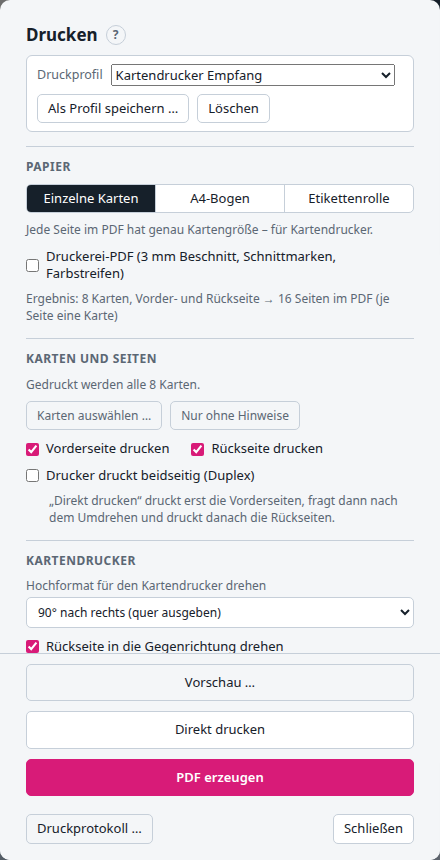
Die Profile speichert der Browser, sie gelten also für diesen Rechner und Browser – passend zum Druckversatz, der ja vom jeweiligen Drucker abhängt. Anders als der Zwischenstand bleiben sie auch beim Abmelden im Serverbetrieb erhalten.
Hochformat am Kartendrucker drehen#
Viele Kartendrucker ziehen Karten nur quer ein. Ist das Layout im Hochformat und im Drucken-Fenster „Einzelne Karten“ gewählt, gibt es dort deshalb die Auswahl „Hochformat für den Kartendrucker drehen“:
- 90° nach rechts (Standard) oder 90° nach links: Jede PDF-Seite ist quer (85,6 × 54 mm), die Karte ist darauf gedreht. Im Druckertreiber Querformat einstellen. Bei Chipkarten die Richtung so wählen, dass der Chip dort liegt, wo der Drucker ihn erwartet – mit „Chip unten“ ist das bei „nach rechts“ die linke Seite, wie bei einer normalen Scheckkarte.
- Nicht drehen: Das PDF bleibt hochkant, für Treiber, die Hochformat selbst drehen.
„Rückseite in die Gegenrichtung drehen“ (Standard: an) dreht die Rückseite andersherum als die Vorderseite. Das passt, wenn die Rückseite sonst auf dem Kopf steht; sonst den Haken entfernen. Am einfachsten mit der Testkarte ausprobieren – ihre Aufschrift zeigt, wo oben ist.
Der Druckversatz gilt nach dem Drehen, also so, wie die Karte quer aus dem Drucker kommt. Auf A4- und Etikettenbögen wird nicht gedreht, dort liegen Hochformat-Karten einfach hochkant nebeneinander.
Schnittkontur für Schneideplotter#
Wer Karten oder Aufkleber auf Papier, Karton oder Folie druckt und mit einem Schneideplotter (z. B. Silhouette, Cricut, Roland, Summa) ausschneidet, setzt im Drucken-Fenster den Haken „Schnittkontur für Schneideplotter“. „PDF erzeugen“ zeichnet dann auf jede Vorderseite eine Linie genau auf den Kartenrand:
- in der Sonderfarbe „CutContour“ (Ersatzfarbe Magenta) – so erkennen die gängigen Plotter- und RIP-Programme die Schnittlinie,
- auf einer eigenen PDF-Ebene „CutContour“, die sich im PDF-Programm ausblenden lässt,
- mit abgerundeten Ecken: Der Eckenradius ist beim Format voreingestellt (Scheckkarte 3,18 mm, sonst eckig) und lässt sich ändern. Die Vorschau im Editor zeigt die Ecken dann so, wie geschnitten wird.
Die Kontur gibt es bei einzelnen Karten und auf dem A4-Bogen, nicht bei Etiketten (die sind schon gestanzt) und nicht beim „Direkt drucken“ – dort würde sie als magentafarbene Linie mitgedruckt. Zusammen mit der Beschnittzugabe ist der Rand nach dem Schneiden sauber. Die Linie wird deckend (nicht überdruckend) gezeichnet; bei 0,1 mm Breite am Kartenrand spielt das nach dem Schneiden keine Rolle.
Die Werte merkt sich der Browser, „Auf 0 setzen“ schaltet den Ausgleich wieder ab.
Druckprotokoll#
OmniPressix hält fest, wer wann welche Karten gedruckt oder als PDF erstellt hat – etwa für die Revision bei Mitarbeiterausweisen. Eingetragen wird jeder Auftrag mit Kartendaten, bei „Direkt drucken“ wie bei „PDF erzeugen“; Testseite und Beispielkarte nicht. Wer gedruckt hat, setzt das Programm selbst ein: im Serverbetrieb mit LDAP der Anmeldename (und der Anzeigename aus dem Verzeichnis), sonst der Benutzer des Betriebssystems, unter dem das Programm läuft. Der Editor kann ihn nicht vorgeben.
Je Auftrag stehen im Protokoll: Zeit, Benutzer, direkt gedruckt oder PDF, Vorder- und/oder Rückseite, Papier, die zuletzt geladene oder gespeicherte Vorlage und jede Karte mit dem Wert der eindeutigen Spalte (Bereich „Kartendaten“, z. B. die Personalnummer), Vor- und Nachname (sonst die ersten beiden Spalten) und der laufenden Nummer {{Nr}}. Ohne eindeutige Spalte wird trotzdem protokolliert, die Karten lassen sich dann aber nicht wiedererkennen.
Schon gedruckt? Vor jedem Druck fragt der Editor das Protokoll. Wurde eine Karte mit demselben Wert der eindeutigen Spalte schon gedruckt oder als PDF erstellt – von wem auch immer –, nennt die Prüfliste sie: „Karte 2 (PL-2) schon gedruckt am 29.09.2026, 14:03 von anna“. Mit „Trotzdem drucken“ geht es weiter.
Fenster „Druckprotokoll“: unten im Drucken-Fenster „Druckprotokoll …“ oder über die Befehlssuche. Die neuesten Aufträge zuerst; die Suche findet Namen, Nummern, Benutzer und Vorlagen, auch in älteren Einträgen. Ein Klick auf einen Auftrag zeigt seine Karten. Als CSV (Excel) lädt das (gefilterte) Protokoll herunter, eine Zeile je Karte.
Nochmal drucken: Im aufgeklappten Auftrag die Karten anhaken (z. B. nur den verlorenen Ausweis) und „Nochmal drucken …“ wählen. Das Drucken-Fenster zeigt dann „Nochmal drucken: 1 Karte aus dem Druckprotokoll“, gedruckt wird wie gewohnt mit Direkt drucken oder PDF, mit den aktuellen Einstellungen. Die Karten werden über die eindeutige Spalte in den geladenen Kartendaten gesucht und mit dem aktuellen Layout gedruckt, {{Nr}} behält die Nummer der Karte. Fehlen Karten in den Kartendaten, sagt der Editor welche. Im Protokoll steht der Auftrag als „gedruckt (nochmal)“. „Alle Karten“ oder Schließen des Drucken-Fensters hebt die Auswahl auf.
Wo es liegt: in der Datei druckprotokoll.jsonl (Startoption -druckprotokoll, Umgebungsvariable OMNIPRESSIX_PRINT_LOG; im Docker-Abbild /data/druckprotokoll.jsonl, im KDE-Client in ~/.local/share/omnipressix). Jede Zeile ist ein Auftrag; das Programm hängt nur an und ändert nie frühere Einträge. Löschen oder kürzen lässt sich das Protokoll nur über die Datei selbst. Wird die Datei größer als -druckprotokoll-mb (Standard 20 MB, 0 = nie), legt das Programm sie als druckprotokoll.<Datum>-<Uhrzeit>.jsonl beiseite und beginnt eine neue; die beiseitegelegten Dateien bleiben unverändert und werden in Anzeige, Suche, CSV-Export und Warnung vor doppeltem Druck mitgelesen. Alte Dateien aufzuräumen ist Sache des Betreibers. Kann das Programm die Datei nicht schreiben, druckt es nicht – so bleibt das Protokoll vollständig. Mit -druckprotokoll aus ist es abgeschaltet.
Im Serverbetrieb sehen alle angemeldeten Benutzer das ganze Protokoll, sonst könnte niemand vor einem doppelten Druck durch Kollegen warnen. Das Protokoll enthält Namen und Nummern der Personen: Aufbewahrungsfrist und Zugriff auf die Datei gehören ins Datenschutzkonzept.
Digitaler Ausweis (Wallet-Pass, Vorschau)#
Zusätzlich zur gedruckten Karte lässt sich die gerade angezeigte Karte als digitaler Ausweis fürs Handy exportieren: unten im Drucken-Fenster „Digitaler Ausweis …“ öffnet ein eigenes Fenster mit „Wallet-Pass (Apple) …“ (lädt eine .pkpass-Datei herunter, benannt nach Vor- und Nachname der Karte – zum Öffnen in Apple Wallet oder als Anhang einer E-Mail) und „Zu Google Wallet …“ (zeigt den Speichern-Link in einem weiteren Fenster mit „Link kopieren“, „Per E-Mail senden …“ und „Öffnen“). Der Knopf „Digitaler Ausweis …“ erscheint nur, wenn das Programm mit -wallet gestartet wurde – das Feature ist noch in der Vorschau und standardmäßig aus.
Übernommen werden die sichtbaren Textfelder der Vorderseite (die ersten als Haupt- und Nebenangaben, weitere auf der Rückseite des Passes), der erste QR-Code oder vCard-Code als Pass-Barcode (Strichcodes wie Code 128 kennt Apple Wallet nicht) und das erste dynamische Bildfeld als kleines Vorschaubild. Layoutfarben, Formen und feste Bilder erscheinen nicht im Pass – Apple und Google geben dafür ein eigenes, festes Aussehen vor.
Einrichten: Ohne eigene Zugangsdaten liefert „Wallet-Pass (Apple)“ trotzdem eine Datei, aber unsigniert (Hinweis beim Erzeugen) – zum Ansehen des Inhalts, nicht für echte Geräte. Für einen echten, installierbaren Pass werden ein Apple-Entwicklerkonto mit Pass-Type-ID-Zertifikat und das Apple-WWDR-Zwischenzertifikat gebraucht (Startoptionen -wallet-apple-cert, -wallet-apple-key, -wallet-apple-wwdr, dazu -wallet-apple-team und -wallet-apple-type). Für „Zu Google Wallet“ wird ein Google-Cloud-Dienstkonto der Google Wallet API gebraucht (-wallet-google-sa mit dem Pfad zur JSON-Datei, dazu -wallet-google-issuer und -wallet-google-class); ohne sie bleibt der Google-Knopf verborgen. Alle Optionen: Kommandozeilenoptionen.