 OmniPressix
Felder gestalten: Text, Codes, Formen, Anordnen
Eigenschaften, Werkzeugleiste und Rechtsklick-Menü#
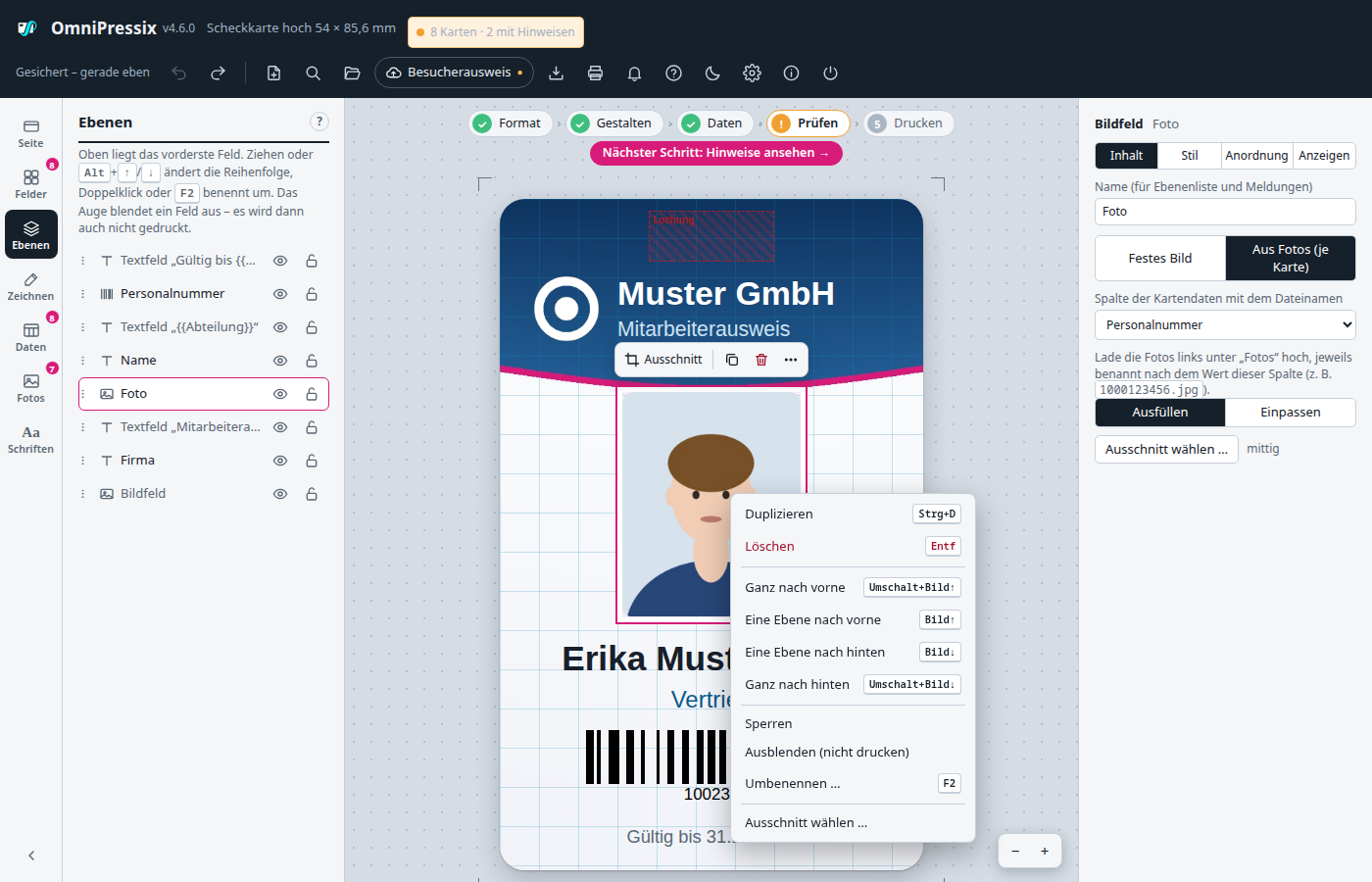
Ein Klick auf ein Feld zeigt rechts seine Eigenschaften in vier Reitern – statt einer langen Liste zum Scrollen:
| Reiter | Inhalt |
|---|---|
| Inhalt | Name des Felds, Text bzw. Codeinhalt und Format, vCard, Bildquelle (festes Bild oder aus Fotos), Ausschnitt |
| Stil | Schrift, Größe, fett/kursiv, Ausrichtung, Farbe; bei Bildern Eckenradius und Rahmen; bei Formen Füllung, Linie, Deckkraft |
| Anordnung | X/Y, Breite/Höhe, Duplizieren, Sperren, Löschen, Ausrichten an der Karte, Ebene |
| Anzeigen | Ausblenden (nicht drucken), nur auf manchen Karten zeigen |
Der zuletzt gewählte Reiter bleibt beim nächsten Feld offen. Mit der Tastatur: ← → wechseln den Reiter, Enter springt vom gewählten Feld auf der Karte in das erste Eingabefeld.
Werkzeugleiste am Feld: Über dem gewählten Feld schwebt eine kleine Leiste mit den häufigsten Aktionen, der Weg nach rechts entfällt meistens: bei Text Schrift, Größe, fett, kursiv, Ausrichtung und Farbe; bei Codes Format und Farbe; bei Bildern „Ausschnitt“ bzw. „Bild wählen“; bei Formen Füll- und Linienfarbe; bei mehreren Feldern Ausrichten und Gruppieren. Dazu immer Duplizieren, Löschen und „…“ für das Rechtsklick-Menü. Während des Ziehens verschwindet sie. Ist oben kein Platz, steht sie unter dem Feld. Abschalten: Einstellungen → „Werkzeugleiste am gewählten Feld“.
Rechtsklick-Menü: Rechtsklick auf ein Feld (oder Umschalt + F10 bzw. die Kontextmenü-Taste für die Auswahl): Duplizieren, Löschen, die vier Ebenen-Befehle, Gruppieren/Gruppierung aufheben, Sperren/Entsperren, Ausblenden, Umbenennen, bei Bildern „Ausschnitt wählen …“, bei QR-Codes der vCard-Assistent. Rechtsklick auf freie Kartenfläche bietet neue Felder (ein Textfeld an der geklickten Stelle) und „Alle Felder auswählen“. Mit ↑ ↓ wählen, Enter ausführen, Esc schließen.
Textfelder und Schrift#
Mit „+ Textfeld“ legst du ein neues Feld an. Ein Klick darauf öffnet rechts die Eigenschaften:
- Text (mit Platzhaltern)
- Schriftart und Größe in pt, auf Wunsch verkleinert bei langem Text
- Fett, kursiv und Ausrichtung (links, zentriert, rechts, Blocksatz: Wortabstände füllen die Zeile; die letzte Zeile und Zeilen vor einem Zeilenumbruch bleiben linksbündig)
- Buchstabenabstand in pt (−3 bis 20, negativ = enger); Vorschau, Umbruch und PDF rechnen gleich. Im PDF steht der Text dann Zeichen für Zeichen und lässt sich dort nicht mehr als zusammenhängender Text markieren
- Zeilenabstand als Vielfaches der Schriftgröße (0,8 bis 3, voreingestellt 1,2); wirkt auf Vorschau, Umbruch, „Bei langem Text verkleinern“ und PDF gleich
- Einzug 1. Zeile (mm) und Absatzabstand (pt): Ein Absatz ist der Text zwischen zwei Zeilenumbrüchen. Der Einzug gilt für die erste Zeile jedes Absatzes, der Abstand kommt nach jedem Zeilenumbruch dazu
- Unterstrichen, durchgestrichen und alles in Großbuchstaben (ß wird dabei SS; gleichwertig zum Format
|grosseines Platzhalters, aber für das ganze Feld) - Lage im Feld: oben, in der Mitte oder unten, wenn das Feld höher ist als der Text. Ist der Text höher als das Feld, beginnt er oben
- Farbe
- Position und Größe in Millimetern
Einzug, Absatzabstand, Unterstreichen und Lage im Feld setzt das PDF Zeile für Zeile; der Text bleibt dabei zeilenweise markierbar, mit Buchstabenabstand oder Blocksatz Zeichen für Zeichen.
Textstile#
Unter den Schrifteinstellungen speichert „Als Textstil speichern …“ die Einstellungen des Felds (Schrift, Größe, Fett/Kursiv, Farbe, Ausrichtung, Abstände, Einzug, Unterstreichen, Lage, Verkleinern) unter einem Namen. „Anwenden“ überträgt einen Stil auf das gewählte Feld oder, bei Mehrfachauswahl, auf alle gewählten Textfelder. Die Stile gehören zum Layout und werden mit Vorlagen und Dateien gespeichert; ein Stil mit gleichem Namen wird ersetzt. Ein später geänderter Stil ändert bereits angewendete Felder nicht.
Langer Text: Schrift verkleinern#
Namen, Funktionen oder E-Mail-Adressen sind unterschiedlich lang. Ein Text, der nicht ins Feld passt, wird an Leerzeichen in die nächste Zeile umbrochen und reicht dann unter das Feld; ist ein einzelnes Wort breiter als das Feld, wird sogar mitten im Wort getrennt. Solche Felder zeigt der Editor mit einem orangen gestrichelten Rahmen, und die Karte bekommt den Hinweis „„…“ passt nicht ins Feld“ (Statusanzeige, Übersicht, Prüfliste vor dem Drucken).
Abhilfe schafft rechts unter Stil der Haken Bei langem Text verkleinern: Dann wird die Schrift auf jeder Karte für sich in Schritten von 0,5 pt verkleinert, bis der Text ohne Trennung im Wort in Breite und Höhe des Felds passt, höchstens bis zur kleinsten Größe (Vorschlag: 60 % der Schriftgröße). Kurze Texte behalten ihre Größe. Passt der Text selbst in der kleinsten Größe nicht, bleibt der Hinweis. Die Namensfelder der mitgelieferten Vorlagen haben den Haken schon gesetzt, und neue Textfelder bekommen ihn von Anfang an.
Bei Strichcodes und QR-Codes mit „Klartext unter dem Code anzeigen“ gibt es denselben Haken als Klartext verkleinern, wenn er nicht passt: Der Klartext bleibt einzeilig und wird bis zur kleinsten Größe verkleinert, bis er in die Breite des Felds passt (sonst wird er abgeschnitten).
Editor und PDF rechnen dabei gleich (Breite Zeichen für Zeichen); bei den eingebauten Schriften ergeben beide dieselbe Größe. Für ein mehrzeiliges Feld die Höhe so wählen, wie viele Zeilen höchstens erscheinen sollen.
Verfügbar sind Helvetica, Times und Courier. Eigene Schriften lädst du links unter „Eigene Schriften“ als .ttf-, .otf- oder Sammlungsdatei (.ttc, .otc; jede enthaltene Schrift wird einzeln geladen).
Schriftfamilien: Wählst du mehrere Dateien einer Schrift auf einmal (z. B. Cantarell-Regular.otf und Cantarell-Bold.otf), erkennt das Programm Familienname und Schnitt aus der Datei. In der Auswahl erscheint die Schrift dann nur einmal, und die Knöpfe F und K nehmen den passenden Schnitt – in der Vorschau wie im PDF. Fehlt ein Schnitt, springt der nächstliegende ein (für fett kursiv z. B. fett). Stimmt die Erkennung nicht, stellst du den Schnitt in der Liste um. Leichtere oder schwerere Schnitte (Light, Medium, Black) sind eigene Schriften.
OpenType (.otf): Dateien mit CFF-Konturen wandelt das Programm beim Laden in TrueType um, weil nur das ins PDF eingebettet werden kann. Die Umrisse bleiben dabei auf weniger als ein Promille genau; das Hinting (Feinabstimmung für kleine Bildschirmgrößen) geht verloren, für den Druck spielt das keine Rolle.
Barcode und QR-Code#
Mit „+ Barcode“ fügst du ein Barcode-Feld ein. Oben im Eigenschaften-Panel wählst du das Format:
| Format | Wofür | Inhalt |
|---|---|---|
| Code 128 | Kundennummern, Ausweisnummern – der übliche Strichcode | alle ASCII-Zeichen, keine Umlaute |
| EAN-13 / EAN-8 | Artikelnummern im Handel | 12 oder 13 Ziffern (EAN-8: 7 oder 8); ohne Prüfziffer wird sie berechnet, eine falsche wird gemeldet |
| Code 39 | ältere Lesegeräte, Bibliotheks- und Werksausweise | Großbuchstaben, Ziffern, Leerzeichen und - . $ / + % |
| QR-Code | URLs, Kontaktdaten, mehrere Angaben, Scannen mit dem Handy | beliebig, auch Umlaute (als UTF-8 mit Zeichensatz-Angabe, damit Scanner sie richtig anzeigen) |
| DataMatrix | kleine Flächen, Industrie, Zutrittssysteme | westeuropäische Zeichen (Latin-1) |
| PDF417 | viel Inhalt in einem Streifen, z. B. Führerschein- oder Bordkarten-Lesegeräte | westeuropäische Zeichen (Latin-1) |
Logo in der Mitte: Beim QR-Code setzt „Logo wählen …“ ein Bild (JPEG, PNG oder SVG, das als PNG übernommen wird) in die Mitte, auf einer weißen Fläche. Die Größe lässt sich von 10 bis 30 % der Codebreite einstellen (voreingestellt 22 %). Der Code wird dann mit der höchsten Fehlerkorrektur (30 %) berechnet und dadurch etwas dichter; prüfe ihn nach dem Drucken mit dem Handy, besonders bei langem Inhalt und kleinem Feld.
Strichcodes und PDF417 werden auf Breite und Höhe des Felds gestreckt. QR und DataMatrix sind immer quadratisch: Beim Umschalten wird das Feld quadratisch gestellt, PDF417 bekommt ein breites Seitenverhältnis. Passt ein Inhalt nicht zum Format, zeigt die Vorschau ein rotes Feld „… geht mit diesem Inhalt nicht“ mit Grund und Tipp (der volle Text steht im Tooltip) und die Datenprüfung nennt die betroffenen Karten.
vCard-Assistent: Beim QR-Code öffnet „vCard-Assistent (Visitenkarte) …“ ein Fenster mit Vorname, Nachname, Firma, Position, Telefon, Mobil, E-Mail, Web und Anschrift. Passende Spalten der Kartendaten sind schon eingetragen (z. B. {{Vorname}}), fester Text geht auch. Über den Feldern stehen die Spalten der geladenen Tabelle als Knöpfe: Ein Klick fügt den Platzhalter in das Feld ein, in dem der Cursor steht (die linken Platzhalter-Knöpfe im Bereich „Kartendaten“ gelten nicht für die vCard). Beim Scannen bietet das Handy an, den Kontakt zu speichern. Statt des Textfelds zeigt das Feld dann, welche Angaben die vCard enthält; „vCard bearbeiten …“ ändert sie, „Wieder normaler Text“ macht daraus ein gewöhnliches QR-Feld. Eine vCard macht den Code feinmaschig, das Feld sollte deshalb mindestens 20 × 20 mm groß sein.
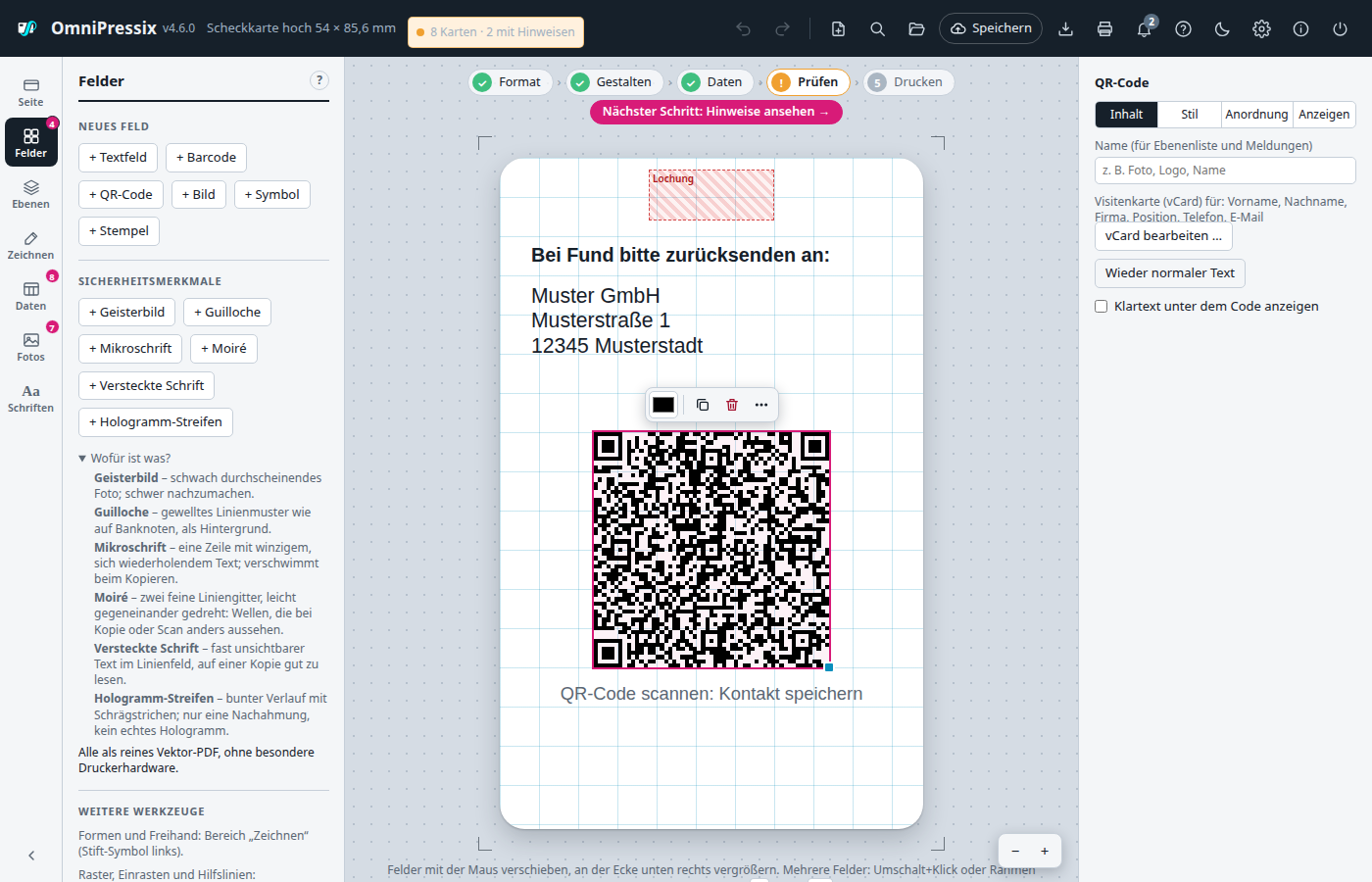
Die vCard baut das Programm für jede Karte neu aus den Angaben: als vCard 2.1 (so exportiert auch Android Kontakte), leere Angaben fallen weg, Zeichen wie ; in einem Firmennamen werden maskiert. Umlaute stehen als UTF-8 in „Quoted-Printable“ darin (ü = =C3=BC), der QR-Code enthält also nur ASCII-Zeichen. So muss kein Scanner raten, welcher Zeichensatz gemeint ist; erst die Kontakte-App setzt die Umlaute wieder zusammen. Zeigt die Scanner-App vor dem Speichern die rohe vCard an, sind dort deshalb =C3=BC statt ü zu sehen – im gespeicherten Kontakt stehen die Umlaute richtig.
Der Inhalt ist bei allen Formaten frei: meist ein Platzhalter wie {{Kundennummer}}, es kann aber auch fester Text oder mehrere Platzhalter kombiniert sein (z. B. {{Vorname}} {{Nachname}} als QR-Code). Optional erscheint der codierte Text darunter. Die Vorschau im Editor zeigt exakt denselben Code wie später im PDF.
Formen und Freihand zeichnen#
Das Stift-Symbol in der linken Leiste öffnet den Bereich „Zeichnen“ mit einer Werkzeugleiste wie in einem Zeichenprogramm:
| Werkzeug | Taste | Wirkung |
|---|---|---|
| Pfeil | V | Auswählen und verschieben – das normale Arbeiten mit Feldern (Standard) |
| Stift | S | Freihand: mit gedrückter Maustaste (oder Stift/Finger) auf der Karte zeichnen. Jeder Strich wird ein eigenes Feld, der Stift bleibt aktiv |
| Rechteck | R | Rechteck auf der Karte aufziehen |
| Kreis | K | Ellipse aufziehen |
| Linie | L | Linie von Punkt zu Punkt ziehen (waagerecht, senkrecht oder schräg) |
- Mit Umschalt beim Aufziehen entsteht ein Quadrat, ein Kreis bzw. eine Linie nur waagerecht, senkrecht oder im 45°-Winkel. Ist „Raster einrasten“ an, rasten die Ecken auf das eingestellte Rastermaß ein (siehe Tastenkürzel).
- Ein bloßer Klick mit Rechteck, Kreis oder Linie legt die Form in Standardgröße an dieser Stelle an.
- Nach einer Form springt das Werkzeug zurück auf den Pfeil, damit du sie gleich verschieben oder anpassen kannst. Esc kehrt ebenfalls zum Pfeil zurück, ebenso der Wechsel in einen anderen Bereich der Leiste.
- Unter „Stift und Farben für neue Zeichnungen“ stellst du ein, womit gezeichnet wird: Linienfarbe und -stärke, ob Rechteck/Kreis einen Rand und eine Füllung bekommen, Füllfarbe und Deckkraft. Die Einstellungen werden mit dem Layout im Browser zwischengespeichert.
Jede gezeichnete Form bleibt ein normales Feld. Mit dem Pfeil angeklickt, zeigt das Eigenschaften-Panel rechts ihre Einstellungen: Form (Rechteck, Ellipse, Linie), Richtung der Linie, Füllung (Verlauf und Muster), Rand bzw. Linie mit Farbe und Stärke, beim Rechteck der Eckenradius und die Deckkraft. Formen funktionieren wie alle Felder mit Ebenen (z. B. ein halbtransparentes Band hinter den Text legen), Ausrichten, Rückgängig, Vorlagen und A4-Bogen. Im PDF werden sie als Vektorgrafik gezeichnet und bleiben auch vergrößert scharf. Der Rand liegt immer innerhalb des Felds – Feldgröße = sichtbare Größe der Form.
Verläufe, Muster, Schatten und Deckkraft#
Im Eigenschaften-Panel rechts unter „Stil“:
- Füllart (bei Rechteck und Ellipse, wenn eine Füllung an ist): einfarbig oder Verlauf von der Füllfarbe zu einer zweiten Farbe – waagerecht, senkrecht, schräg (↘ ↗) oder kreisförmig.
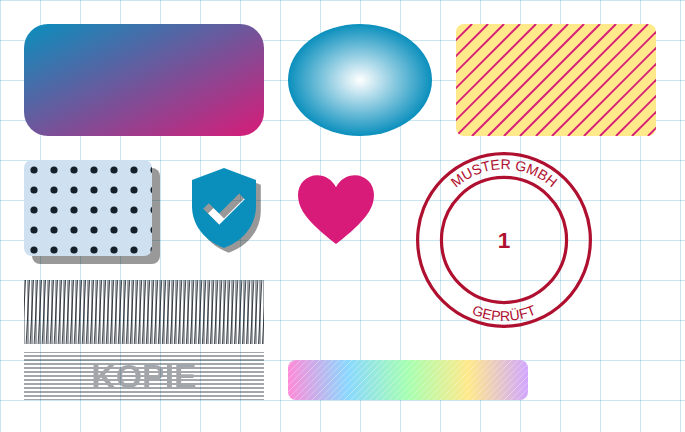
- Muster (bei Rechteck und Ellipse): Streifen, Punkte, Raster, Wellen oder Karo in einer eigenen Farbe, mit einstellbarem Abstand in mm. Das Muster liegt über der Füllung (oder allein, ohne Füllung) und wird am Umriss abgeschnitten, auch bei runden Ecken und Ellipsen. Verlauf und Muster lassen sich kombinieren.
- Schatten (bei jedem Feld): eine einfarbige, versetzte Kopie hinter dem Feld mit Versatz nach rechts und unten (auch negativ), Farbe und Deckkraft. Es gibt keine Unschärfe – PDF-Dateien kennen keinen weichen Schatten, und so sieht das gedruckte Ergebnis genauso aus wie die Vorschau. Bei Text folgt der Schatten den Buchstaben, bei Formen der Form, bei Foto und Barcode dem Feld.
- Deckkraft für Text und Barcode (Formen und Bildfelder hatten sie schon). Ein Schatten wird mit der Deckkraft des Felds multipliziert.
Symbole und Stempel#
- Symbol (Bereich „Felder“ → „+ Symbol“): einfarbige Piktogramme wie Haken, Kreuz, Stern, Herz, Haus, Telefon, E-Mail, Uhr, Warnung, Info, Person, WLAN, Pfeil, Standort, Schloss, Auto, Fahne, Schild, Kalender, Blitz und Ausweis. Das Symbol wird rechts im Reiter „Stil“ aus einer Auswahl gewählt, die Farbe ist die Füllfarbe. Es ist eine Vektorgrafik und bleibt in jeder Größe scharf; es füllt das Feld seitentreu und zentriert (ein quadratisches Feld ist am besten). Die Symbole stehen in
internal/symbols/symbols.json; weitere lassen sich dort ergänzen (Pfad im Raster 24 × 24 mit den Befehlen M, L, C, Z). - Stempel (Bereich „Felder“ → „+ Stempel“): ein runder Stempel mit zwei Ringen, Text im oberen und unteren Bogen und einem Text in der Mitte. Alle drei Texte dürfen Platzhalter enthalten, z. B.
{{Nr}}(laufende Nummer) oder{{Nachname}}. Ist ein Bogentext zu lang für den Kreis, wird er samt Schrift kleiner; der Mitteltext passt sich dem Innenkreis an. Ringfarbe und -stärke stehen unter „Ring“ (0 = kein Ring), die Textfarbe getrennt. Der Stempel ist rund und nutzt die kleinere Seite des Felds.
Sicherheitsmerkmale#
Unter „Felder“ → „Sicherheitsmerkmale“ (die Kurzerklärung „Wofür ist was?“ steht dort):
| Merkmal | Was es macht |
|---|---|
| Geisterbild | schwach durchscheinendes Foto, z. B. ein zweites, größeres Passfoto |
| Guilloche | gewelltes, sich überschneidendes Linienmuster wie auf Banknoten (Dichte einstellbar) |
| Mikroschrift | eine Zeile mit winzigem, sich wiederholendem Text, die beim Kopieren verschwimmt |
| Moiré | zwei feine Liniengitter, das zweite um 3° gedreht: Es entstehen Wellen, die bei Kopie oder Scan anders aussehen (Linienabstand und -stärke einstellbar) |
| Versteckte Schrift | ein Feld aus feinen Querlinien; im Umriss des Texts liegen zusätzliche, versetzte Linien. Fast unsichtbar, erscheint der Text auf einer Kopie oder einem Scan |
| Hologramm-Streifen | bunter Verlauf mit feinen weißen Schrägstrichen; eine optische Nachahmung, kein echtes Hologramm |
Alle werden als reine Vektorgrafik ins PDF gezeichnet, ohne besondere Druckerhardware. Sie erschweren einfaches Kopieren und Nachmachen, ersetzen aber keinen Sicherheitsdruck (UV, Optisch variable Farben, Hologramm-Folie). Wie gut ein Merkmal beim Kopieren wirkt, hängt von Drucker und Kopierer ab – am besten mit einer Probekarte testen.
Mehrere Felder auswählen, ausrichten und verteilen#
- Umschalt + Klick (oder Strg + Klick) auf ein Feld nimmt es zur Auswahl hinzu oder wieder heraus.
- Rahmen aufziehen: Auf einer freien Stelle der Karte klicken und ziehen – alle Felder, die der Rahmen berührt, werden ausgewählt. Mit gedrückter Umschalttaste kommen sie zur bisherigen Auswahl dazu.
- Strg + A wählt alle Felder der aktuellen Kartenseite.
Ausgewählte Felder werden gemeinsam verschoben (Maus oder Pfeiltasten), dupliziert und gelöscht. Rechts im Eigenschaften-Panel stehen dann die Werkzeuge:
- Ausrichten: links, waagerecht zentriert, rechts, oben, senkrecht zentriert, unten. Bei mehreren Feldern wird aneinander ausgerichtet (an der gemeinsamen Umrandung), bei einem einzelnen Feld an der Karte – so lässt sich z. B. ein Logo mit einem Klick mittig setzen.
- Gleichmäßig verteilen (ab drei Feldern): Das erste und das letzte Feld bleiben stehen, die übrigen werden so verschoben, dass alle Abstände gleich sind – waagerecht oder senkrecht.
Ebenen: überlappende Felder#
Liegen Felder übereinander, bestimmt die Ebene, was oben zu sehen ist – in der Vorschau genauso wie im PDF. Neue Felder liegen immer ganz oben. Im Eigenschaften-Panel unter „Anordnen“ bzw. per Tastatur:
| Knopf | Taste |
|---|---|
| Ganz nach hinten | Umschalt + Bild↓ |
| Eine Ebene nach hinten | Bild↓ |
| Eine Ebene nach vorne | Bild↑ |
| Ganz nach vorne | Umschalt + Bild↑ |
Ein Feld, das von einem anderen verdeckt wird, erreichst du mit Tab (nächstes Feld) bzw. Umschalt + Tab (vorheriges Feld).
Ebenenliste: Felder benennen, ausblenden, sortieren#
Übersichtlicher geht es im Bereich Ebenen (Stapel-Symbol links): Er zeigt alle Felder der Kartenseite als Liste, das vorderste oben.
- Wählen: Klick auf einen Eintrag, mit Umschalt mehrere. Auch Felder, die ganz verdeckt sind.
- Umbenennen: Doppelklick, F2 oder rechts unter „Inhalt“ → „Name“, z. B. „Foto“, „Logo“, „Name“. Ohne Namen zeigt die Liste die Art und den Inhalt („Textfeld „{{Nachname}}““). Meldungen nennen benannte Felder beim Namen: „Vorderseite: Feld „Foto“ liegt im Bereich Chip“ statt „Bildfeld“.
- Reihenfolge: Einträge mit der Maus ziehen oder mit Alt + ↑ / ↓ verschieben; oben in der Liste ist vorne auf der Karte.
- Auge – ausblenden: Ein ausgeblendetes Feld steht nicht auf der Karte, nicht in Übersicht und Vorlagen-Vorschau und wird nicht gedruckt, bleibt aber im Layout (praktisch für Varianten eines Ausweises). Es wird auch nicht mehr geprüft (leere Angaben, Sperrzonen). Das Drucken-Fenster nennt ausgeblendete Felder, damit keines versehentlich fehlt.
- Schloss: sperrt das Feld (siehe unten).
Mit der Tastatur: ↑ ↓ wandern durch die Liste, Enter oder Leertaste wählt, F2 benennt um, Alt + ↑ / ↓ verschiebt, Entf löscht das gewählte Feld. Name und Ausblenden gehören zum Layout und werden in Dateien und Vorlagen mitgespeichert; Strg+Z macht beides rückgängig.
Hilfslinien, Sperren und Gruppieren#
Hilfslinien: Beim Ziehen rasten linke Kante, Mitte und rechte Kante (ebenso oben, Mitte, unten) an den Kanten und Mitten der anderen Felder und der Karte ein, sobald sie nahe genug sind. Eine magentafarbene Linie zeigt, woran das Feld gerade ausgerichtet ist. Das gilt auch beim Vergrößern an der Ecke. Hilfslinien haben Vorrang vor dem Raster; abschalten lassen sie sich im Bereich „Felder“ („Hilfslinien: … einrasten“).
Sperren: Rechts unter den Maßen „Sperren“ klicken (auch für mehrere Felder auf einmal). Ein gesperrtes Feld lässt sich nicht mehr verschieben, vergrößern, per Pfeiltaste bewegen, ausrichten oder löschen, und Strg+A lässt es aus. Ziehen auf dem gesperrten Feld zieht einen Auswahlrahmen auf, als wäre dort freie Kartenfläche – praktisch für einen großen Hintergrund- Kasten. Ein einfacher Klick wählt es trotzdem aus, rechts steht dann „Entsperren“. Ein kleines Schloss an der Ecke zeigt ausgewählte gesperrte Felder.
Gruppieren: Mehrere Felder auswählen und „Gruppieren“ klicken (oder Strg+G). Danach wählt ein Klick auf ein Feld der Gruppe alle Felder der Gruppe, sie werden gemeinsam verschoben, ausgerichtet und dupliziert (die Kopie ist eine eigene Gruppe). Ein Doppelklick wählt ein einzelnes Feld aus der Gruppe, etwa um nur seinen Text zu ändern. „Gruppierung aufheben“ (oder Strg+Umschalt+G) löst die Gruppe wieder.
Felder nur auf manchen Karten zeigen#
Rechts unter „Anzeigen“ steht bei jedem Feld „Feld zeigen: Immer“. Stattdessen lässt sich eine Bedingung wählen, die sich auf eine Spalte der Kartendaten bezieht:
| Auswahl | Das Feld erscheint, wenn … |
|---|---|
| Nur wenn Spalte nicht leer ist | in der Spalte etwas steht |
| Nur wenn Spalte leer ist | die Spalte leer ist |
| Nur wenn Spalte gleich … | die Spalte genau den Wert hat, z. B. VIP |
| Nur wenn Spalte ungleich … | die Spalte einen anderen Wert hat |
| Nur wenn Spalte enthält … | der Wert irgendwo in der Spalte vorkommt |
| Nur wenn Spalte größer als … / kleiner als … | die Spalte eine Zahl ist, die größer bzw. kleiner als der Wert ist (z. B. 17,5; Komma oder Punkt; ist etwas keine Zahl, trifft es nicht zu) |
| Nur wenn Spalte in der Liste steht … | der Wert der Spalte einer der Einträge ist, durch Komma getrennt, z. B. Gold, Silber |
Groß-/Kleinschreibung und Leerzeichen am Rand spielen keine Rolle. Mit + und Bedingung kommen weitere Zeilen dazu, die ebenfalls zutreffen müssen (UND), z. B. Spalte „Rolle“ gleich Gast und Spalte „Alter“ größer als 17. Ältere Programmversionen kennen die zusätzlichen Zeilen nicht und prüfen nur die erste. Darunter steht, ob das Feld auf der gerade angezeigten Karte erscheint und auf wie vielen Karten insgesamt. Im Editor bleibt ein ausgeblendetes Feld blass und gestrichelt sichtbar, damit man es weiter bearbeiten kann; in der Übersicht aller Karten, in den Vorlagen-Vorschauen und im PDF fehlt es. Die Datenprüfung meldet leere Platzhalter nur für Felder, die auf der Karte auch erscheinen.
Wert je nach Spalte (z. B. Mitarbeiter/Gast)#
Text- und Barcode-Felder (ohne vCard) können statt eines festen Texts mehrere Varianten haben, je nachdem was in einer Spalte der Kartendaten steht. Unter „Inhalt“ das Kästchen „Wert hängt von einer Spalte ab“ anhaken, dann mit „+ Zeile“ Regeln ergänzen: Spalte, Vergleich (gleich, enthält …), Vergleichswert und der Text, der dann erscheint. Beispiel: Spalte „Rolle“ enthält „Mitarbeiter“ → „Mitarbeiter-Ausweis“, enthält „Gast“ → „Gast-Ausweis“.
Die Regeln werden von oben nach unten geprüft, die erste zutreffende gewinnt. Trifft keine zu, gilt der normale Text im Feld darüber – der bleibt also sinnvollerweise als Standard- bzw. Auffangwert stehen. Der Anzeige-Text einer Regel darf selbst wieder Platzhalter wie {{Nachname}} enthalten. Die Regeln gelten auch für den digitalen Ausweis (Wallet-Pass), da er dieselben Feldwerte verwendet.
Farbpalette#
Unter jedem Farbwähler (Textfarbe, Füllung, Rand, Rahmen, Stift) steht eine Reihe kleiner Farbfelder: vorne die zuletzt gewählten Farben, nach einem Trennstrich alle Farben, die im Layout schon vorkommen. Ein Klick übernimmt die Farbe. So hat jede Vorlage automatisch ihre eigene Palette, und Hausfarben müssen nicht jedes Mal neu eingestellt werden. Die zuletzt benutzten Farben merkt sich der Browser.