 OmniPressix
Bedienung: Oberfläche, Kartenformat und Kartenseite
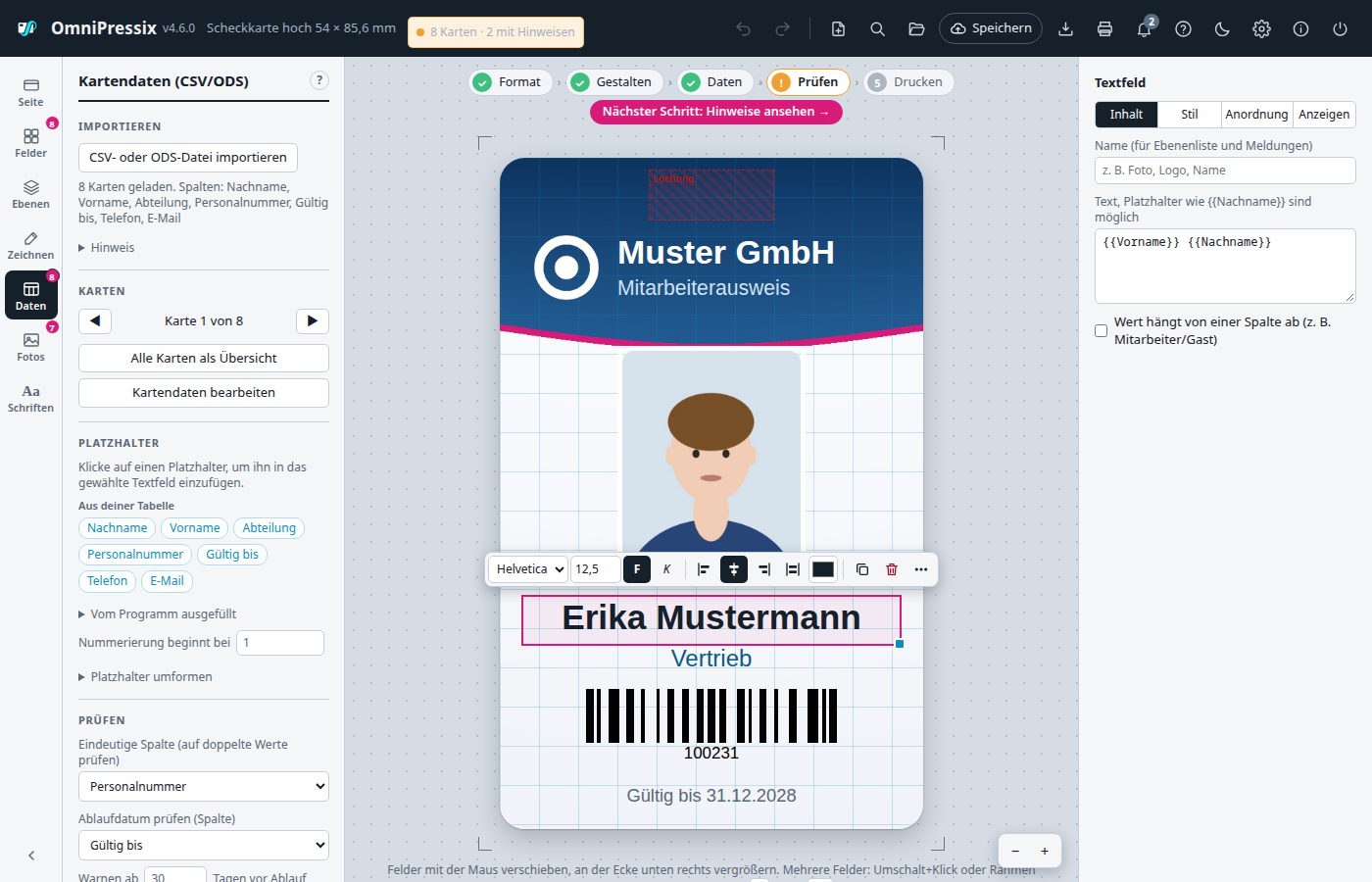
Die Kopfzeile#
Oben rechts liegt statt vieler einzelner Knöpfe nur noch eine schmale Symbolreihe:
| Symbol | Öffnet |
|---|---|
| Pfeil zurück / vor | Rückgängig / Wiederholen (ausgegraut, wenn es nichts gibt) |
| Blatt mit Plus (Neu) | Leere Karte oder mitgelieferte Vorlage, siehe Neu anfangen |
| Lupe | Befehlssuche (auch Strg+K) |
| Ordner (Vorlagen) | Alle Vorlagen auf dem Server mit Vorschau: öffnen, verwalten, löschen (auch Strg+O), siehe Vorlagenverwaltung |
| Wolke „Speichern“ | Speichert das Layout als Vorlage auf dem Server: nach dem Laden mit dem Namen der Vorlage und einem Punkt bei ungespeicherten Änderungen; Klick oder Strg+S speichert direkt, siehe Vorlagenverwaltung |
| Pfeil in Schale (Datei) | Layout als Datei auf diesem Rechner speichern/laden (Umschalt+Strg+S); im Serverbetrieb auch OmniPressix als App installieren |
| „Vorderseite drucken“/„Rückseite drucken“, „Direkt drucken“, „PDF erzeugen“ | |
| Glocke | Meldungsverlauf: die letzten Meldungen dieser Sitzung zum Nachlesen, siehe Meldungen |
| Fragezeichen (Hilfe) | Hilfe mit Anleitung, Suche, Tipps und häufigen Problemen (auch F1), Reiter „Tastenkürzel“ (auch Taste ?) |
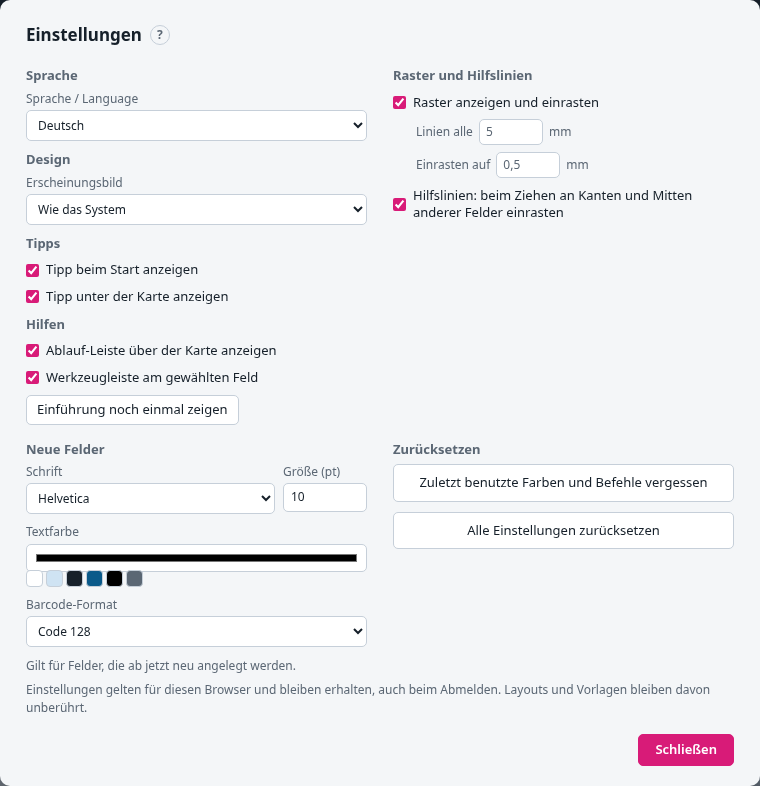
| Zahnrad | Einstellungen (auch Strg+,), darin auch das Design (hell, dunkel, wie das System) |
| ⓘ Info | Programmname, Version, Idee und Umsetzung |
| Aus-Symbol | Programm beenden |
„Speichern“ und „Drucken“ öffnen dazu jeweils ein kleines Fenster mit den zugehörigen Knöpfen, genau wie der Info-Dialog. Das hält die Kopfzeile übersichtlich, auch wenn mit der Zeit weitere Funktionen dazukommen.
Statusanzeige: Neben dem Format steht, wie viele Karten geladen sind und ob welche Hinweise haben – grün, wenn alles in Ordnung ist, orange bei Hinweisen (leere Angaben, doppelte Werte, fehlende Fotos, ungültige Codes, Ablaufdatum) oder bei Layout-Hinweisen (Felder in einer Sperrzone, Platzhalter ohne Spalte). Ein Klick öffnet die Übersicht mit genau diesen Karten; der Tooltip nennt die Layout-Hinweise.
Einstellungen: Das Zahnrad oben (oder Strg+,) öffnet die Einstellungen: Sprache, Tipp beim Start und Tipp unter der Karte, Ablauf-Leiste ein/aus, Einführung noch einmal zeigen, Raster (anzeigen, Abstand der Linien, Einrasten) und Hilfslinien, Standardwerte für neue Felder (Schrift, Größe, Farbe, Barcode-Format) sowie „zuletzt benutzte Farben und Befehle vergessen“ und „alle Einstellungen zurücksetzen“. Sie gelten für diesen Browser und bleiben auch beim Abmelden erhalten; Layouts und Vorlagen ändern sie nicht. Raster und Hilfslinien standen früher im Bereich „Felder“, die Sprache im Info-Fenster.
Oben im Fenster wechseln Reiter zwischen den Bereichen:
- Allgemein: alles Genannte.
- Formate: das aktuelle Format bearbeiten (Maße, Raster des eigenen Etikettenbogens), eingebaute Formate (Zweckform, Herma, Brother, Dymo …) ausblenden oder mit „Anpassen …“ ändern (Maße, bei Bögen Spalten, Zeilen, Rand und Abstand; „Original“ setzt zurück), eigene Formate umbenennen, Maße ändern, ordnen und löschen. Ein angepasster Bogen muss auf A4 passen.
- Profile: Druckprofile umbenennen, ordnen, löschen und mit „Bearbeiten …“ ihre Einstellungen ändern (Papier, Seiten, Duplex, Beschnitt, Druckerei-PDF, Kopien, Schnittkontur, Drehung, Druckversatz), gespeicherte Raster umbenennen und löschen; gemerkte Zuordnungen (Spalten, Verzeichnis-Suche, Kamera) vergessen. Das Druckprofil mit dem Punkt ist beim Öffnen des Drucken-Fensters gewählt.
- Oberfläche: Bereiche der Seitenleiste (Felder, Ebenen, Zeichnen, Fotos, Schriften), Symbole der Kopfzeile (Meldungen, Hilfe, Info), Sperrzonen, „Format speichern“ und Funktionen des Drucken-Fensters (Profile, Etikettenrolle, Druckerei-PDF, Kopien, Schnittkontur, Druckversatz) ausblenden. „Alles anzeigen“ holt sie zurück. Seite und Daten bleiben immer sichtbar.
- Sichern: Einstellungen, Formate, Profile und Raster als Datei sichern und auf einem anderen Gerät einlesen. Hier steht auch, wo sie gespeichert sind.
Im Serverbetrieb mit Anmeldung liegen die Einstellungen auf dem Server, je Benutzer in einer eigenen Datei, und folgen dir auf jedes Gerät. Ohne Anmeldung bleiben sie im Browser.
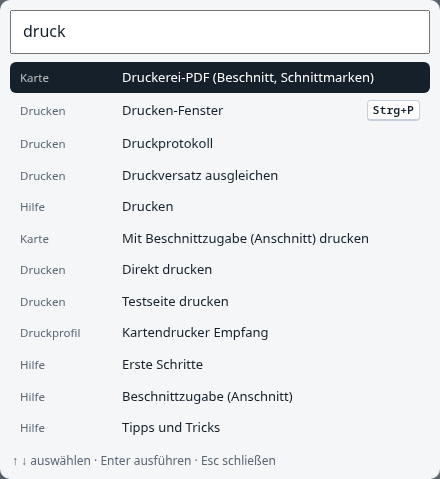
Befehlssuche: Strg+K (Mac: ⌘K) oder die Lupe oben öffnet ein Suchfeld. Ein Stichwort genügt – „schnitt“, „gesicht“, „a4“, „vcard“, „hochformat“ –, mit ↑ ↓ wählen, Enter führt aus. Gefunden werden Befehle, Formate, Druckprofile und Hilfethemen, auf Deutsch und Englisch, ohne Rücksicht auf Umlaute. Befehle, die gerade nicht passen (z. B. „Ausschnitt wählen“ ohne gewähltes Bildfeld), erscheinen nicht; zuletzt benutzte stehen oben.
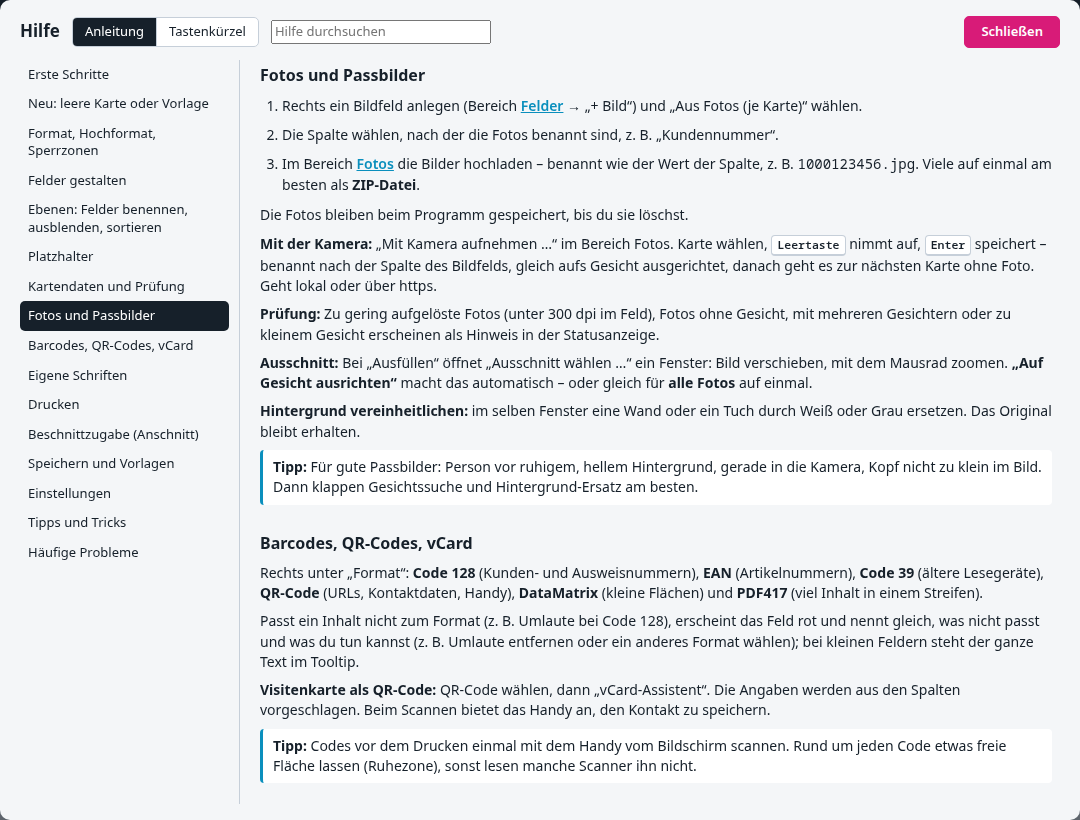
Hilfe im Editor: Das Fragezeichen oben (oder F1) öffnet eine Anleitung mit Inhaltsverzeichnis und Suche: erste Schritte, Format, Felder, Platzhalter, Kartendaten, Fotos, Codes, Schriften, Drucken, Speichern, Tipps und häufige Probleme. Links darin öffnen direkt den beschriebenen Bereich oder das passende Fenster. Ein kleines ? neben jeder Bereichsüberschrift links und in den Fenstern Drucken, Speichern und Ausschnitt springt zum passenden Thema. Unter der Karte steht ein Tipp, „›“ zeigt den nächsten. Der Text liegt in web/help.html und lässt sich dort ohne Programmierkenntnisse ergänzen (Programm danach neu bauen).
Tipp beim Start: Bei jedem Start erscheint ein kleines Fenster mit einem Tipp – jedes Mal der nächste, mit ‹ › zum Blättern. Der Haken „Beim Start nicht mehr anzeigen“ schaltet es ab. Wieder einschalten: Hilfe → „Tipps und Tricks“ → „Tipp-Fenster“ öffnen und den Haken entfernen. Die Einstellung merkt sich der Browser (je Browser und Rechner).
Einführung beim ersten Start#
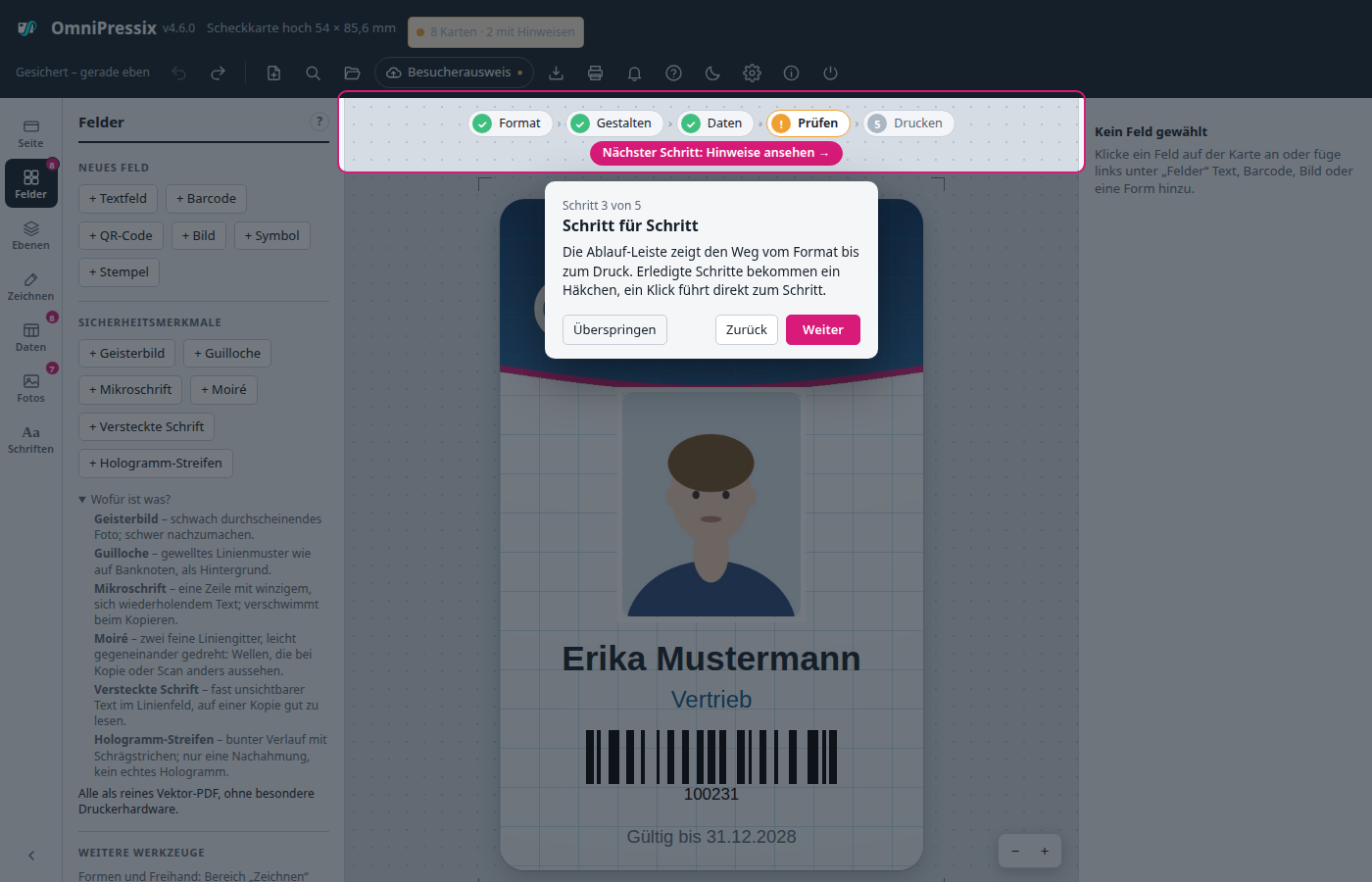
Beim allerersten Start in einem Browser erscheint statt des Tipps eine kurze Einführung in fünf Schritten. Jeder Schritt hebt einen Teil der Oberfläche hervor und erklärt ihn: die Bereiche links, die Karte mit den Eigenschaften rechts, die Ablauf-Leiste, „Neu“ mit den mitgelieferten Vorlagen und die Symbole oben rechts. „Weiter“ (auch Enter oder →), „Zurück“ (←), „Überspringen“ (Esc). Wer die Einführung bis zum Ende durchgeht, bekommt danach gleich die Auswahl „Womit möchtest du anfangen?“ (siehe Neu anfangen); mit Überspringen bleibt alles, wie es ist. Danach erscheint sie nicht mehr; wiederholen lässt sie sich in den Einstellungen („Einführung noch einmal zeigen“), über die Befehlssuche („Einführung“) oder in der Hilfe unter „Erste Schritte“. Wer OmniPressix in diesem Browser schon benutzt hat, bekommt sie nach einem Update nicht automatisch.
Ablauf-Leiste#
Über der Karte zeigt eine schmale Leiste die fünf Arbeitsschritte: Format → Gestalten → Daten → Prüfen → Drucken. Erledigte Schritte bekommen ein grünes Häkchen, der nächste offene ist farbig umrandet. Ein Klick führt zum Schritt: Format öffnet den Bereich „Kartenseite“, Gestalten den Bereich „Felder“, Daten den Bereich „Kartendaten“, Prüfen die Karten mit Hinweisen (wie ein Klick auf die Statusanzeige), Drucken das Drucken-Fenster. Rechts neben den Schritten steht ein Knopf „Nächster Schritt: …“ (z. B. „Kartendaten laden“), der direkt dorthin führt; sind alle Schritte erledigt, steht dort „Alles erledigt ✓“.
| Schritt | Erledigt, wenn … |
|---|---|
| Format | Format, Ausrichtung oder Sperrzonen gewählt wurden oder eine Vorlage bzw. ein Layout geladen ist |
| Gestalten | das Layout geändert wurde oder eine fertige Vorlage gewählt ist |
| Daten | Kartendaten geladen sind – oder das Layout keine braucht (keine Platzhalter, keine Fotos je Karte) |
| Prüfen | keine Karte und kein Feld einen Hinweis hat; mit Hinweisen orange mit „!“ |
| seit der letzten Änderung ein PDF erzeugt oder gedruckt wurde |
Der Stand wird mit dem Layout im Browser zwischengespeichert. Die Leiste lässt sich in den Einstellungen abschalten („Ablauf-Leiste über der Karte anzeigen“).
Neu anfangen: leere Karte oder mitgelieferte Vorlage#
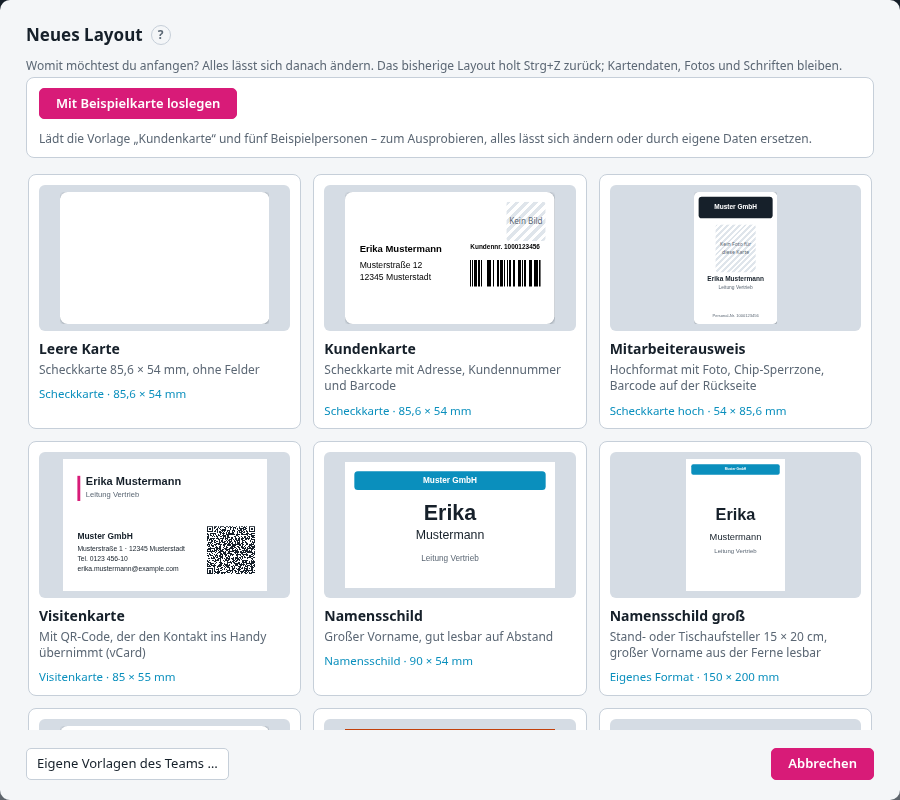
Das Symbol Neu oben (Blatt mit Plus) – oder „Neues Layout beginnen …“ im Speichern-Fenster – öffnet eine Auswahl mit Vorschau. Ganz oben steht „Mit Beispielkarte loslegen“: Es lädt die Vorlage „Kundenkarte“ und die Beispiel-CSV mit fünf Personen, damit man das Programm ohne eigene Daten ausprobieren kann (Vorschau, Prüfung, Drucken). Ein neues Dokument beginnt ohne die Kartendaten, geladenen Schriften und Fotos des vorigen (Datenschutz): Gibt es welche, fragt der Editor vorher nach, und die Fotos werden auf dem Server gelöscht. Das Laden einer gespeicherten Vorlage oder Datei lässt Kartendaten und Fotos stehen. Darunter die Vorlagen:
| Vorlage | Format | Inhalt |
|---|---|---|
| Leere Karte | Scheckkarte quer | keine Felder |
| Kundenkarte | Scheckkarte quer | Name, Adresse, Kundennummer, Barcode, Logo-Platz (die bisherige Standardkarte) |
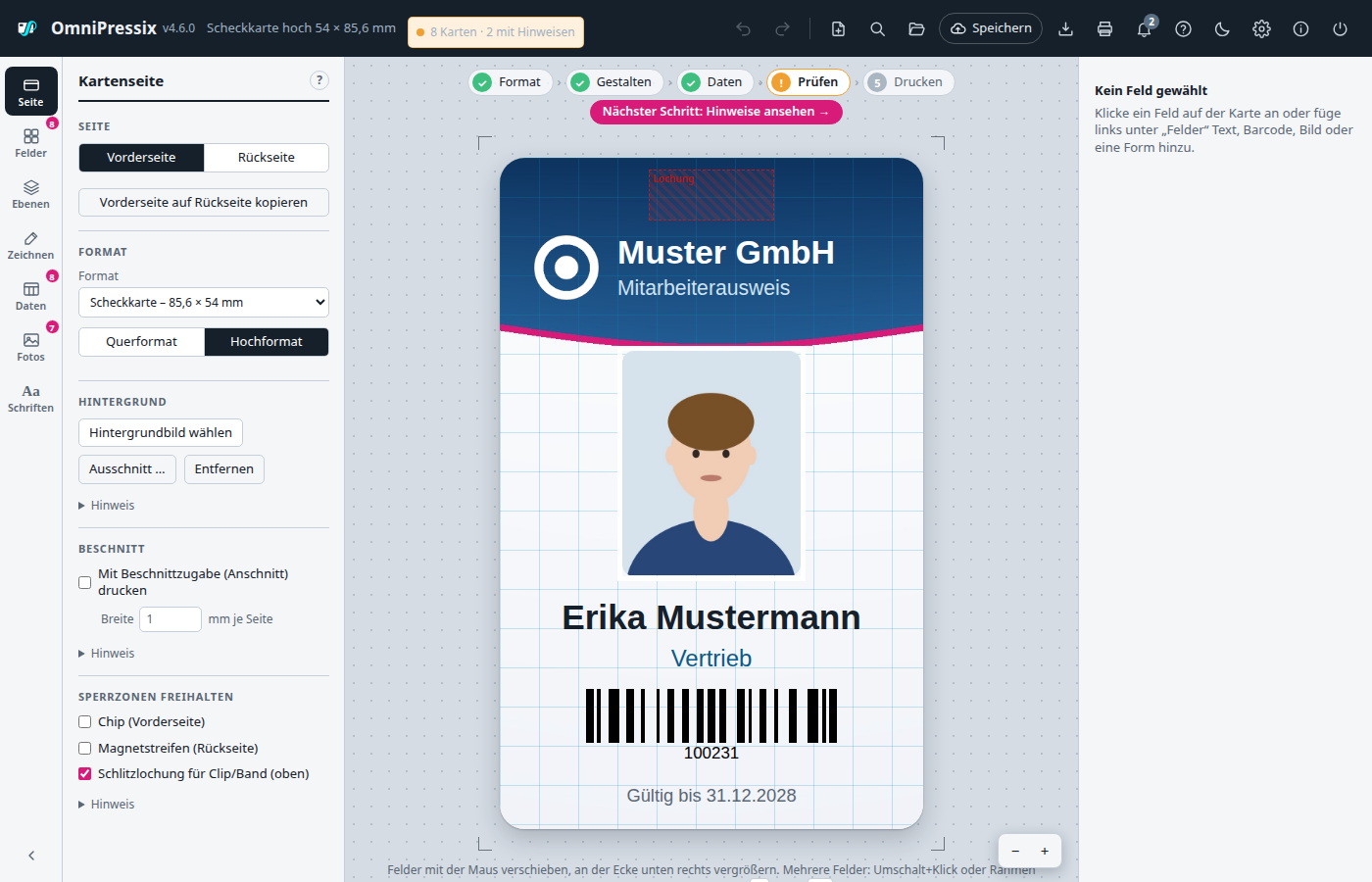
| Mitarbeiterausweis | Scheckkarte hoch, Chip-Sperrzone | Firmenname, Passbild, Name, Funktion, Personalnummer; Rückseite mit Eigentumshinweis, Gültigkeit und Barcode |
| Visitenkarte | 85 × 55 mm | Name, Funktion, Firma, Adresse, Telefon, E-Mail, QR-Code mit vCard; Rückseite mit Firmenname |
| Namensschild | 90 × 54 mm | Firmenname, großer Vorname, Nachname, Funktion |
| Namensschild groß | eigenes Format, 150 × 200 mm | Stand- oder Tischaufsteller: Firmenname, großer Vorname, Nachname, Funktion |
| Mitgliedskarte | Scheckkarte quer | Vereinsname, Name, Mitgliedsnummer, „Gültig bis“ ein Jahr ab Druck, Barcode, Passbild |
| Besucherausweis | 90 × 54 mm | Rotes Band „BESUCHER“, Name, Firma, Besuchsdatum (heute), Hinweis zum Tragen; Rückseite mit Rückgabehinweis und Adresse |
| Eintrittskarte | eigenes Format, 190 × 70 mm | Veranstaltungsname, Datum, Ort, Inhaber, Kategorie, Preis, Ticket-Nr., Abriss-Stück mit Perforation und QR-Code (Ticketnummer) zum Einlass; Rückseite mit Hinweisen |
Feste Texte wie „Muster GmbH“ oder „Musterverein e. V.“ sind zum Überschreiben gedacht: anklicken und rechts ändern. Die Platzhalter passen zur Beispiel-CSV ({{Vorname}}, {{Nachname}}, {{Kundennummer}}, {{Funktion}}, {{Telefon}}, {{EMail}}); heißen die Spalten der eigenen Tabelle anders, die Platzhalter anpassen. Passbilder kommen aus den Fotos, benannt nach der Kundennummer. Kartendaten, Fotos, Schriften und Druckeinstellungen bleiben beim Wechsel erhalten, das bisherige Layout holt Strg+Z zurück. Die Vorlagen sind fest im Programm und in beiden Sprachen vorhanden; eigene Vorlagen des Teams stehen unter Vorlagen. Über die Befehlssuche lässt sich jede auch direkt wählen (z. B. „visitenkarte“).
Meldungen nachlesen#
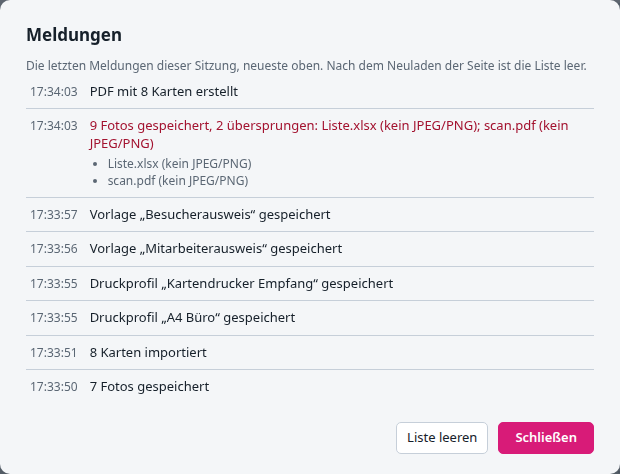
Meldungen erscheinen unten nur für ein paar Sekunden. Die Glocke oben sammelt sie: Eine Zahl zeigt, wie viele seit dem letzten Öffnen dazugekommen sind (rot, wenn ein Fehler dabei ist). Ein Klick öffnet die Liste der letzten 50 Meldungen dieser Sitzung mit Uhrzeit, neueste oben, Fehler in Rot. Manche Meldungen haben dort Einzelheiten, die unten keinen Platz haben – etwa beim Hochladen von Fotos die vollständige Liste der übersprungenen Dateien mit Grund. „Liste leeren“ löscht sie; nach dem Neuladen der Seite beginnt sie ohnehin neu.
Dateien hineinziehen (Drag & Drop)#
Dateien lassen sich einfach ins Fenster ziehen, OmniPressix erkennt die Art selbst. Beim Ziehen zeigt ein Rahmen, dass losgelassen werden kann.
| Datei | Wird zu |
|---|---|
.csv, .txt, .ods | Kartendaten (bei mehreren nur die erste) |
.zip | Fotos |
.ttf, .otf | Schriften |
.opx, .json | Layout laden; bei offenem Vorlagen-Fenster: Vorlagen importieren |
mehrere Bilder (JPEG, PNG) oder ein Bild, das nach einem Wert der Kartendaten heißt (1000123456.jpg) | Fotos |
| ein Bild auf ein Bildfeld mit festem Bild gezogen (es wird dabei blau umrandet) | dessen Bild |
| ein anderes einzelnes Bild | Rückfrage: Hintergrundbild der aktuellen Seite, neues Bildfeld (z. B. Logo), gewähltes Bildfeld oder Foto (SVG wird dabei in ein PNG umgerechnet und nie als Foto angeboten) |
Andere Dateien werden mit einer Meldung übergangen.
Einfügen mit Strg+V: Ein Bild aus der Zwischenablage (Screenshot, kopiertes Logo) oder kopierter SVG-Text wird wie eine gezogene Datei behandelt. Ist ein Bildfeld mit festem Bild gewählt, ersetzt es dessen Bild, sonst kommt die Rückfrage aus der Tabelle oben. In Eingabefeldern und bei offenen Fenstern bleibt Strg+V das gewöhnliche Einfügen.
Dunkles Design#
Einstellungen → „Design“: Hell, Dunkel oder Wie das System (Standard, folgt der Einstellung des Betriebssystems, auch wenn sie sich ändert). Die Karte selbst bleibt weiß, weil sie zeigt, was gedruckt wird. Die Wahl gilt für diesen Browser; über die Befehlssuche („dunkel“) oder den Mond-Knopf in der Kopfleiste lässt sich schnell umschalten.
Bedienung mit der Tastatur#
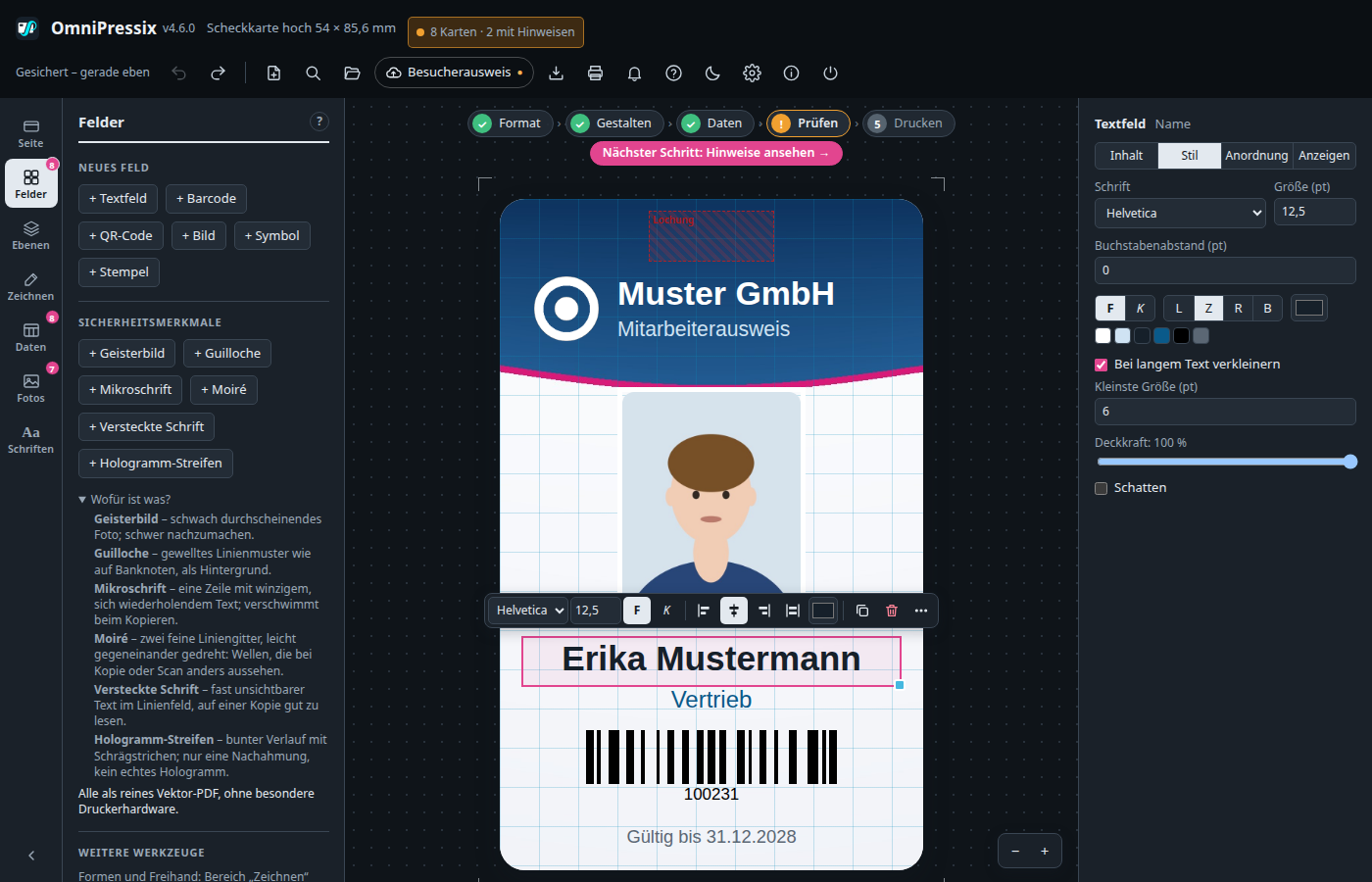
Alles lässt sich ohne Maus bedienen; wo der Fokus steht, zeigt ein deutlicher blauer Rahmen.
- F6 / Umschalt + F6 springt zwischen den Bereichen: Kopfzeile, linke Leiste (Symbole), Inhalt des Bereichs, Karte und rechtes Panel. Innerhalb eines Bereichs geht es mit Tab weiter.
- Auf der Karte wählt Tab die Felder, Pfeiltasten verschieben, Enter springt ins erste Eingabefeld rechts, F2 benennt um, Umschalt + F10 öffnet das Rechtsklick-Menü.
- Rechtes Panel: ← → wechseln zwischen den Reitern.
- Fenster: Tab, Enter und Esc; die Übersicht aller Karten mit Tab und Enter; im Ausschnitt-Fenster verschieben die Pfeiltasten den Ausschnitt, + und − zoomen.
Die linke Seitenleiste#
Links im Editor liegt eine schmale Symbolspalte (Kartenseite, Felder, Ebenen, Zeichnen, Kartendaten, Fotos, Eigene Schriften). Die Vorlagen stehen oben in der Kopfleiste. Ein Klick auf ein Symbol zeigt daneben nur den Inhalt dieses einen Bereichs – die anderen Bereiche sind nicht gleichzeitig sichtbar, dadurch wächst die Leiste nicht in die Höhe, egal wie viele Bereiche es gibt.
- Kleine Zahlen an den Symbolen (z. B. an „Felder“ oder „Fotos“) zeigen auf einen Blick, wie viele Elemente in diesem Bereich schon vorhanden sind, ohne dass du ihn öffnen musst.
- Klickst du auf das bereits aktive Symbol, klappt die ganze Seitenleiste ein und die Arbeitsfläche in der Mitte bekommt mehr Platz. Ein erneuter Klick auf ein Symbol öffnet sie wieder.
- Der Pfeil-Knopf unten in der Symbolspalte klappt die Leiste ebenso ein und aus.
Kartenformat#
Ganz oben im Bereich „Kartenseite“ wählst du das Format. Die Kopfzeile zeigt es neben der Versionsnummer an.
| Format | Größe | Hinweis |
|---|---|---|
| Scheckkarte | 85,6 × 54 mm | Standard, für Kartendrucker (Plastikkarten, ID-1) |
| Visitenkarte | 85 × 55 mm | |
| Namensschild | 90 × 54 mm | übliche Einsteckschilder |
| Namensschild klein | 75 × 40 mm | |
| Etikett L7160 | 63,5 × 38,1 mm | 21 je A4-Bogen (3 × 7) |
| Etikett L7163 | 99,1 × 38,1 mm | 14 je A4-Bogen (2 × 7) |
| Etikett L7165 | 99,1 × 67,7 mm | 8 je A4-Bogen (2 × 4) |
| Etikett 3475 | 70 × 36 mm | 24 je A4-Bogen (3 × 8), randlos |
| Eigenes Format | 20–200 × 20–280 mm | Breite und Höhe frei eintragen |
Eigene Formate speichern#
Wer oft dasselbe Sonderformat braucht (Kofferanhänger, Eintrittskarte, Lesezeichen …), trägt die Maße einmal unter „Eigenes Format“ ein und wählt „Als Format speichern …“. Nach der Frage nach einem Namen steht das Format in der Formatliste unter „Eigene Formate“ (mit Maßen, alphabetisch) und lässt sich in jedem Layout wählen, auch über die Befehlssuche (Strg+K). Ein gleicher Name überschreibt nach Rückfrage die Maße. Steht ein gespeichertes Format gerade in der Karte, wird „Format löschen“ angeboten; Karten und Layouts, die es schon benutzen, bleiben unverändert.
Gespeichert wird im Browser (wie die Druckprofile), nicht im Layout: Das Layout enthält weiter nur „Eigenes Format“ mit Breite und Höhe und lässt sich überall öffnen, auch ohne die gespeicherten Formate. Auf einem anderen Rechner oder Browser stehen sie nicht zur Verfügung; bis zu 30 Formate sind möglich. Etikettenbögen und Hochformat-Umschaltung gehören nicht dazu (beim eigenen Format werden Breite und Höhe getauscht; das getauschte Maß ist dann ein anderes, nicht gespeichertes Format).
Das Format gehört zum Layout: Es wird mit „Layout speichern“ und in Vorlagen mitgespeichert und mit Strg+Z rückgängig gemacht. Beim Wechsel bleiben die Felder an ihrer Stelle; ragen welche über den neuen Rand, weist der Editor darauf hin. Bei einem Etikett stellt das Drucken-Fenster automatisch auf den passenden Etikettenbogen um.
Hochformat#
Unter dem Format schaltest du zwischen Querformat und Hochformat um, z. B. für Mitarbeiterausweise, die hochkant am Band hängen. Die Karte wird dabei gedreht, aus 85,6 × 54 mm wird 54 × 85,6 mm; die Kopfzeile zeigt dann z. B. „Scheckkarte hoch 54 × 85,6 mm“. Beim eigenen Format werden einfach Breite und Höhe getauscht. Etiketten haben kein Hochformat, weil der Bogen fest vorgegeben ist.
Die Felder bleiben beim Umschalten an ihrer Stelle; was über den Rand ragt, meldet der Editor. Ein Hintergrundbild passt danach nicht mehr und muss neu gewählt werden. Die Ausrichtung gehört zum Layout und wird mitgespeichert. Wie Hochformat-Karten an einen Kartendrucker gehen, der nur quer einzieht, steht unter Hochformat am Kartendrucker drehen.
Sperrzonen: Chip, Magnetstreifen, Lochung#
Unten im Bereich „Kartenseite“ lassen sich Bereiche einblenden, in denen nichts Wichtiges stehen sollte:
| Sperrzone | Seite | Lage (Querformat) |
|---|---|---|
| Chip | Vorderseite | Kontaktfeld nach ISO 7816-2, links neben der Mitte (etwa 8–21 mm von links, 18–30 mm von oben) |
| Magnetstreifen | Rückseite | über die ganze Breite, etwa 4,5–17,5 mm von oben (ISO 7811), so wie man auf die gewendete Karte schaut |
| Schlitzlochung | beide | Schlitz für Clip oder Band, mittig an der oberen Kante (16 × 6,5 mm) |
Chip und Magnetstreifen gibt es nur bei der Scheckkarte (85,6 × 54 mm, auch als eigenes Format), die Lochung bei allen Formaten außer Etiketten. Die Zonen sind rot schraffiert und werden nicht gedruckt. Ein Feld, das hineinragt, bekommt einen roten gestrichelten Rahmen, und die Prüfliste vor dem Drucken nennt es („Vorderseite: Textfeld „{{Nachname}}“ liegt im Bereich Chip“) – auch ohne geladene Kartendaten.
Im Hochformat drehen sich die Zonen mit. Unter „Chip im Hochformat“ wählst du, ob der Chip unten (Standard) oder oben liegt; der Magnetstreifen auf der Rückseite liegt dann am rechten bzw. linken Rand.
Die Maße enthalten einen kleinen Sicherheitsrand, genaue Werte nennt der Kartenlieferant. Die Zonen sind nur eine Hilfe im Editor: Hintergrundbilder werden auch dort gedruckt. Viele Kartendrucker-Treiber haben eine eigene Einstellung, Chip und Streifen beim Druck auszusparen.
Vorder- und Rückseite#
Die voreingestellte Vorderseite enthält Nachname, Vorname, Straße, PLZ und Ort sowie daneben die Kundennummer mit Barcode. Über die Reiter „Vorderseite“ und „Rückseite“ wechselst du die Kartenseite. Jede Seite hat ein eigenes Hintergrundbild und eigene Felder. Das Bild wird mittig auf das Kartenformat zugeschnitten und mit 300 dpi eingebettet. Mit „Entfernen“ nimmst du es wieder heraus.
Das Original bleibt dabei im Layout erhalten (verkleinert auf höchstens 3400 Pixel an der längeren Seite). Mit „Ausschnitt …“ wählst du, welcher Teil des Bilds auf die Karte kommt – wie beim Bildausschnitt der Fotos. Wechselst du Format oder Ausrichtung, wird das Bild automatisch neu zugeschnitten. Hintergründe aus Layouts älterer Versionen haben kein Original; die meldet der Editor nach einem Formatwechsel zum Neuwählen. Layoutdateien und Vorlagen werden durch das Original etwas größer; als .opx bleibt der Zuwachs klein, weil Bilder nicht als Base64-Text darin stehen.
Rückgängig und automatisches Zwischenspeichern#
Strg + Z macht die letzte Änderung rückgängig, Strg + Y (oder Strg + Umschalt + Z) stellt sie wieder her; dasselbe geht mit den Pfeil-Symbolen oben rechts. Rückgängig umfasst alles an Feldern und Hintergrundbildern: verschieben, Größe ändern, Eigenschaften, hinzufügen, löschen, duplizieren, ausrichten, Ebenen, auch das Laden eines Layouts oder einer Vorlage. Bis zu 100 Schritte werden gemerkt. Tippen in einem Eingabefeld oder gedrückt gehaltene Pfeiltasten zählen jeweils als ein Schritt. Solange der Cursor in einem Eingabefeld rechts steht, gilt dort Strg + Z des Browsers für den Text im Feld.
Nicht rückgängig zu machen sind: Schriften laden/entfernen, CSV importieren, Fotos hochladen/löschen und Ausschnitte von Fotos (die gehören zum Foto, nicht zum Layout).
In der Kopfzeile steht, wann zuletzt gesichert wurde („Gesichert – vor 2 Min.“; „Nicht gesichert“, wenn der Browser das Speichern verweigert).
Das Layout wird außerdem alle paar Sekunden im Browser zwischengespeichert (Felder, Hintergründe, Schriften, CSV-Daten und die Druckeinstellungen; Fotos liegen im Fotoordner). Nach einem versehentlichen Neuladen, einem Browser-Absturz oder beim nächsten Programmstart ist der letzte Stand wieder da, ein Hinweis unten zeigt, von wann er ist. Direkt danach holt Strg + Z die Standardkarte zurück; von vorn beginnen geht auch mit Neu.
Der Zwischenspeicher gehört zum Browser und zur Adresse des Programms: Startest du OmniPressix mit einem anderen Port (-addr) oder öffnest es in einem anderen Browser, gibt es dort einen eigenen Stand. Er ersetzt deshalb nicht das Speichern als Datei oder Vorlage.
Tablet und schmale Fenster#
Bei Fenstern bis 1000 Pixel Breite (Tablet, halbes Fenster) rückt die Oberfläche zusammen: Die linke Leiste zeigt nur die Symbole, ihr Inhalt legt sich beim Antippen über die Karte und klappt beim Tippen auf die Karte wieder ein. Die Eigenschaften erscheinen unten als Leiste, solange ein Feld gewählt ist. Knöpfe und Eingabefelder sind für Finger größer; Felder lassen sich per Finger verschieben und vergrößern. Bei Fenstern unter 640 Pixeln sind auch Kopfzeile und Fenster knapper.
Tastenkürzel#
Die Taste ? zeigt diese Übersicht auch im Editor (Hilfe-Fenster, Reiter „Tastenkürzel“). Die Kürzel wirken, solange kein Eingabefeld rechts aktiv ist – ein Klick auf die Karte genügt. Auf dem Mac gilt ⌘ statt Strg.
| Taste | Wirkung |
|---|---|
| Strg + P | Drucken-Fenster öffnen (statt des Browser-Dialogs „Seite drucken“) |
| Strg + S | In die geladene Vorlage speichern (ohne geladene Vorlage: „Speichern unter“) |
| Umschalt + Strg + S | Layout als Datei speichern |
| Klick / Umschalt + Klick | Feld auswählen / zur Auswahl hinzufügen oder herausnehmen |
| Strg + A | Alle Felder der Seite auswählen |
| Tab / Umschalt + Tab | Nächstes / vorheriges Feld auswählen |
| Doppelklick | Einzelnes Feld aus einer Gruppe auswählen |
| Strg + G / Strg + Umschalt + G | Gruppieren / Gruppierung aufheben |
| V / S / R / K / L | Zeichenwerkzeug: Pfeil / Stift / Rechteck / Kreis / Linie |
| Esc | Zeichenwerkzeug: zurück zum Pfeil, sonst Auswahl aufheben |
| Pfeiltasten | Auswahl zur nächsten Rasterposition verschieben (Einrasten-Maß, Standard 0,5 mm); ohne Raster um 0,5 mm |
| Umschalt + Pfeiltasten | 4 Rasterschritte weit (Standard 2 mm) |
| Alt + Pfeiltasten | fein um 0,1 mm, unabhängig vom Raster |
| Entf / Rücktaste | Löschen |
| Strg + D | Duplizieren |
| Bild↑ / Bild↓ | Eine Ebene nach vorne / hinten |
| Umschalt + Bild↑ / Bild↓ | Ganz nach vorne / hinten |
| Strg + Z | Rückgängig |
| Strg + Y / Strg + Umschalt + Z | Wiederholen |
| Strg + O | Vorlagen öffnen |
| Enter | Gewähltes Feld rechts bearbeiten (erstes Eingabefeld) |
| F2 | Gewähltes Feld umbenennen |
| Umschalt + F10 | Rechtsklick-Menü für die Auswahl |
| F6 / Umschalt + F6 | Nächster / vorheriger Bereich |
| ? | Tastenkürzel anzeigen |
| F1 | Hilfe mit Anleitung und Tipps |
Die Option „Raster anzeigen und einrasten“ im Bereich „Felder“ blendet ein Raster ein und lässt Felder beim Ziehen einrasten. Das Rastermaß stellst du darunter ein:
- Linien alle … mm (1–20 mm, Standard 5 mm): Abstand der Rasterlinien auf der Karte.
- Einrasten auf … mm (0,1–10 mm, Standard 0,5 mm): Schrittweite beim Verschieben mit der Maus und den Pfeiltasten, beim Größe ändern und beim Aufziehen von Formen. Mit z. B. 5 mm springt ein Feld per Pfeiltaste von 6 mm auf 10, 15, 20 … mm; Umschalt + Pfeil springt 4 Rasterschritte, Alt + Pfeil verschiebt fein um 0,1 mm. Mit 0,1 mm lässt sich fast frei platzieren.
Ist „Raster anzeigen und einrasten“ aus, sind beide Felder ausgegraut; die Pfeiltasten verschieben dann um 0,5 mm (Umschalt: 2 mm). Beide Werte werden im Browser gespeichert und gelten beim nächsten Start wieder.