 OmniPressix
Kartendaten und Platzhalter
Kartendaten importieren (CSV/ODS)#
Mit „CSV- oder ODS-Datei importieren“ im Bereich „Kartendaten“ lädst du die Daten für die Karten. Das Programm erkennt das Format am Inhalt:
- CSV: Das Trennzeichen (
;,,oder Tab) wird automatisch erkannt, ebenso UTF-8 (mit oder ohne BOM) und Windows-1252 (typischer Excel-Export). - ODS (LibreOffice Calc, OpenOffice, auch aus Google Tabellen als .ods herunterladbar): Gelesen wird das erste Tabellenblatt, und zwar so, wie die Zellen angezeigt werden – eine PLZ
01234als Text bleibt01234. Mehrzeilige Zellen behalten ihre Zeilenumbrüche, Kommentare an Zellen werden ignoriert. Passwortgeschützte Tabellen müssen vorher ohne Passwort gespeichert werden. - Excel (.xlsx) wird nicht direkt gelesen: in Excel „Speichern unter → CSV UTF-8“ wählen oder die Datei in LibreOffice öffnen und als .ods oder CSV speichern.
Für beide Formate gilt:
- Die erste nicht leere Zeile enthält die Spaltennamen, jede weitere Zeile ist eine Karte.
- Vollständig leere Zeilen und Spalten ohne Namen werden übersprungen.
Die voreingestellte Vorderseite erwartet diese Spalten:
Nachname;Vorname;Strasse;PLZ;Ort;Kundennummer
Mustermann;Erika;Musterstraße 12;12345;Musterstadt;1000123456
Ohne Datei starten: Im Bereich „Kartendaten“ legt Leere Tabelle selbst ausfüllen (solange noch keine Daten geladen sind) eine Tabelle mit einer leeren Zeile an. Die Spalten ergeben sich aus den Platzhaltern der Felder (und der Spalte der Fotofelder), also passend zur Karte; ohne Platzhalter sind es die Standardspalten (Nachname, Vorname, …). Das Fenster „Kartendaten bearbeiten“ öffnet sich gleich, mit „+ Zeile“ und „+ Spalte“ wächst die Tabelle, bis alle Karten drin sind.
Im Editor gibt es dazu den Link „Beispiel-CSV herunterladen“. Sie hat außerdem die Spalten Funktion, Telefon und EMail, die die mitgelieferten Vorlagen (Mitarbeiterausweis, Visitenkarte, Namensschild) nutzen. Wenn deine Daten andere Spaltennamen haben, passt du entweder die Platzhalter in den Feldern an oder benennst die Spalten um. Der Editor zeigt eine Warnung, wenn ein Platzhalter keine passende Spalte hat.
Aus dem Verzeichnis laden (Active Directory, LDAP)#
Im Serverbetrieb mit Anmeldung und mit Dienstkonto (OMNIPRESSIX_LDAP_BIND_DN) gibt es für Administratoren den Knopf Aus dem Verzeichnis laden … unter „Importieren“. Im Dialog stehen:
- Gruppe (DN): die Personen dieser Gruppe; leer = alle Personen unter der Suchbasis (
OMNIPRESSIX_LDAP_BASE_DN). „Auch verschachtelte Gruppen“ gilt nur für Active Directory. - Zusätzlicher LDAP-Filter, z. B.
(department=Vertrieb). Deaktivierte Konten fehlen, außer du hakst „Auch deaktivierte Konten“ an. - Spalten: je Zeile
attribut = Spalte, z. B.givenName = Vorname,sn = Nachname,mail = EMail; vorbelegt sind die üblichen Attribute. Geladen werden nur Textattribute: Fotos und Passwort-Attribute sind gesperrt. Mehrere Werte eines Attributs werden mit Komma verbunden.
Findet die Abfrage niemanden, nennt die Meldung den Grund (Suchbasis, nur deaktivierte Konten, Gruppe nicht gefunden oder ohne direkte Mitglieder, Filter, leere Attribute); dieselbe Meldung steht im Protokoll.
Das Ergebnis ersetzt die Kartendaten wie ein Dateiimport (höchstens 5000 Personen). Die Abfrage steht im Protokoll des Programms.
Datenprüfung: doppelte Werte, fehlende Angaben#
Die Hinweise im Bereich „Kartendaten“ sind als Kästen mit kurzen Sätzen, einem Tipp und – wo es hilft – einem Knopf aufgebaut:
- „Diese Platzhalter finden keine Spalte in deiner Tabelle“ (unter „Prüfen“): je Platzhalter mit Knopf „Spalte … anlegen“. Ähnelt eine vorhandene Spalte (z. B.
{{Strase}}↔Strasse,E-Mail↔EMail), schlägt der Kasten sie vor („Meintest du …?“); „Als … schreiben“ ändert den Platzhalter in allen Feldern, Strg+Z macht es rückgängig. Darunter stehen die vorhandenen Spalten. - „Karte 3 von 12 (Name) – bitte prüfen“ (unter „Karten“): Liste der Hinweise zur gezeigten Karte – keine Angabe für eine Spalte, Text zu lang, Foto fehlt, Wert doppelt, Barcode-Inhalt ungültig, Ablaufdatum – jeweils mit Tipp und Knopf („Karte bearbeiten“, „Fotos hochladen“).
- Eindeutige Spalte und Ablaufdatum: Kästen mit „Übersicht zeigen“ zu den betroffenen Karten.
Unter „Eindeutige Spalte“ im Bereich „Kartendaten“ steht die Spalte, deren Werte nur einmal vorkommen dürfen. Nach dem Import wird sie automatisch gewählt: „Kundennummer“ (oder ähnliche Namen wie Mitgliedsnummer, Ausweisnummer, ID), sonst die Spalte, die ein Barcode ausgibt. Du kannst eine andere Spalte oder „keine Prüfung“ wählen.
Die Wahl wird gemerkt: Was du bei „Eindeutige Spalte“, „Ablaufdatum prüfen“ und der Vorwarnzeit selbst gewählt hast, merkt sich der Editor im Browser für Dateien mit denselben Spaltennamen (Reihenfolge und Groß-/Kleinschreibung egal). Lädst du später wieder eine solche Datei, ist die Wahl schon eingestellt; bei anderen Spalten wird wie bisher automatisch vorgeschlagen. Gemerkt werden die letzten 50 Tabellenformen; das Löschen der Website-Daten im Browser vergisst sie.
Der Editor meldet dann:
- Doppelte Werte in dieser Spalte, mit den betroffenen Karten (z. B. „„1001“ (Karten 2, 7)“), und Karten, bei denen sie leer ist – schon direkt beim Import.
- Zur gerade angezeigten Karte: leere Angaben (ein Platzhalter, dessen Spalte bei dieser Karte leer ist), ein fehlendes Foto bei Bildfeldern „Aus Fotos“, ein Barcode, dessen Inhalt nicht zum Format passt (z. B. Umlaute bei Code 128, falsche Prüfziffer bei EAN), und doppelte Werte.
- Ein Ablaufdatum, das schon vorbei ist oder bald kommt (siehe unten).
Ablaufdatum: Unter „Ablaufdatum prüfen“ wählst du die Spalte mit dem Datum, bis zu dem eine Karte gilt. Nach dem Import wird sie automatisch gewählt, wenn sie z. B. „Gültig bis“, „Ablaufdatum“ oder „Valid until“ heißt. Gelesen werden 31.12.2027, 31.12.27, 2027-12-31 sowie Monat und Jahr wie 12/27 oder 12.2027 (gilt bis zum Monatsende). Der Editor meldet Karten, die abgelaufen sind, die in den nächsten Tagen ablaufen (Vorwarnzeit einstellbar, Standard 30 Tage) und Daten, die er nicht lesen kann (z. B. 31.02.2027). Die Zusammenfassung steht unter der Auswahl, die Einzelheiten in der Übersicht aller Karten und in der Prüfliste vor dem Drucken. Ein berechnetes Datum wie {{Heute+1J}} braucht keine Prüfung, es ist nie abgelaufen.
Vor dem Drucken („PDF erzeugen“ und „Direkt drucken“) prüft der Editor alle Karten der angehakten Seiten. Gibt es Hinweise, erscheint eine Liste mit den betroffenen Karten, bei vielen Hinweisen mit einem Handlungsvorschlag als Knopf: „Karte bearbeiten“ öffnet die Datentabelle bei der Karte, „Fotos hochladen“ den Bereich Fotos, „Spalte „X“ anlegen“ legt eine fehlende Spalte für einen Platzhalter an (ohne Kartendaten: „Kartendaten laden“). Die Knöpfe brechen das Drucken ab; dasselbe gibt es beim Hinweis zu fehlenden Spalten unter den Kartendaten. Du kannst dann abbrechen, dir die Karten in der Übersicht ansehen oder trotzdem drucken.
Übersicht aller Karten#
„Alle Karten als Übersicht“ im Bereich „Kartendaten“ zeigt alle Karten als kleine Miniaturen nebeneinander, wahlweise Vorder- oder Rückseite. Karten mit Hinweisen sind rot umrandet, die Hinweise stehen darunter, eine Zeile oben zählt sie zusammen. Mit „Nur Karten mit Hinweisen“ bleiben nur diese stehen. Ein Klick auf eine Karte öffnet sie im Editor.
Karten zum Drucken auswählen: Jede Karte hat ein Häkchen. Abgewählte Karten erscheinen blasser und werden nicht gedruckt. Oben stehen drei Schnellwahlen: „Alle“, „Nur ohne Hinweise“ (alle Karten ohne Duplikat, Ablauf, fehlendes Foto usw.) und „Keine“. Ein Hinweis zeigt, wie viele Karten gewählt sind. Im Drucken-Fenster steht, was gedruckt wird („Gedruckt werden nur 5 von 40 Karten (Auswahl)“); dort führen „Karten auswählen …“ in die Übersicht, „Nur ohne Hinweise“ wählt sofort und „Alle Karten“ hebt die Auswahl auf. Das gilt für „PDF erzeugen“ und „Direkt drucken“; {{Nr}} behält die Nummer, die die Karte in der ganzen Tabelle hat, und das Druckprotokoll enthält nur die gedruckten Karten. Sind alle Karten angekreuzt, gilt wieder „alle“ – neu importierte oder hinzugefügte Karten fehlen also nie. Ein neuer Import hebt die Auswahl auf. Ohne Karte kann nicht gedruckt werden.
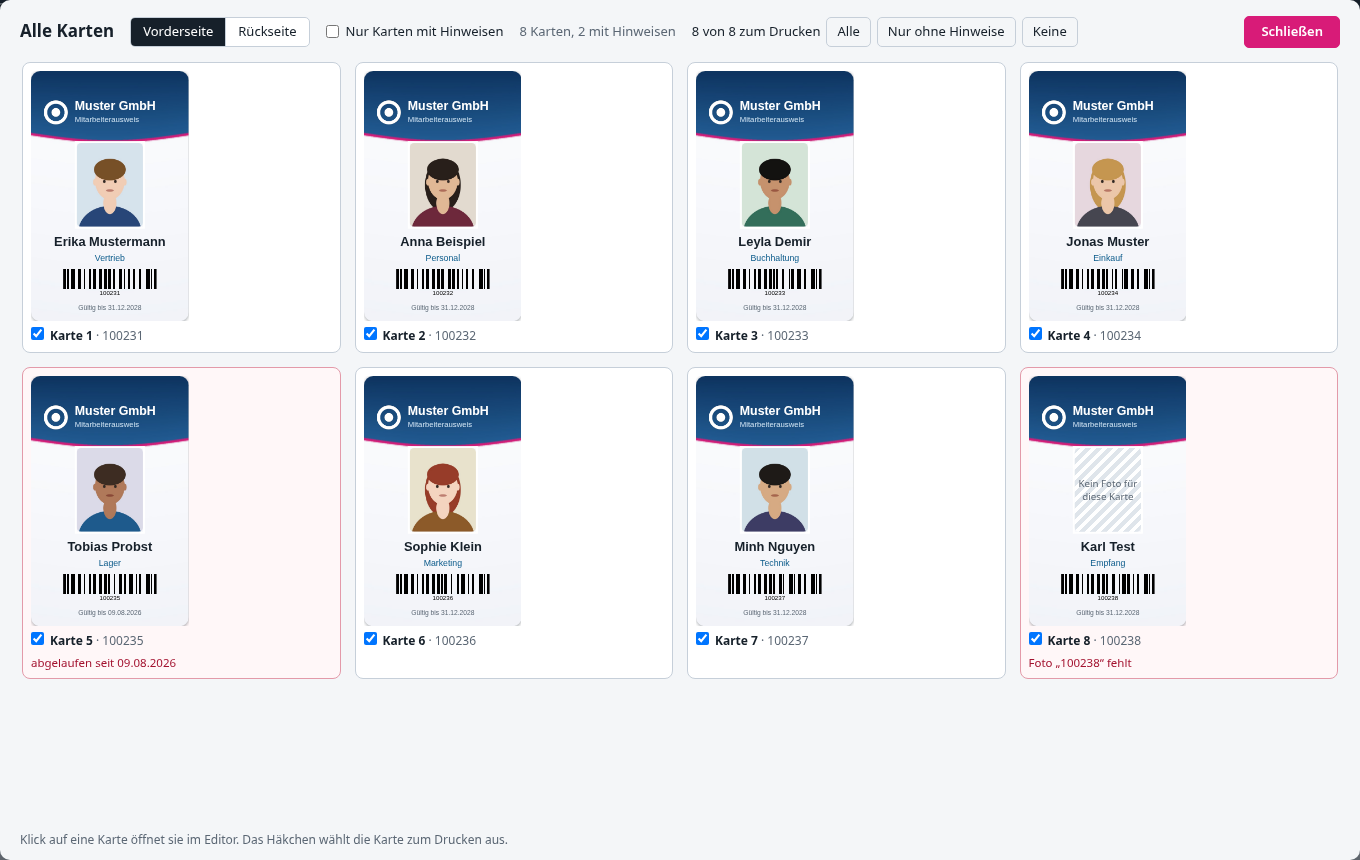
Die Miniaturen werden erst gezeichnet, wenn sie beim Scrollen in Sicht kommen – auch bei mehreren tausend Karten öffnet sich die Übersicht deshalb ohne Wartezeit.
Kartendaten bearbeiten#
„Kartendaten bearbeiten“ im Bereich „Kartendaten“ öffnet eine Tabelle mit allen importierten Karten und Spalten, um einzelne Werte direkt zu korrigieren – z. B. einen Tippfehler oder eine falsche Postleitzahl –, ohne die Datei erneut in Excel/LibreOffice zu öffnen, zu ändern und neu zu importieren. Eine Zelle anklicken, Wert ändern, mit Tab oder Klick woanders bestätigen: Vorschau, Duplikat- und Ablaufprüfung werden sofort neu geprüft.
Dazu lassen sich Zeilen und Spalten anpassen:
- „+ Zeile“ fügt eine leere Karte mit den vorhandenen Spalten an, bereit zum Ausfüllen.
- „✕“ am Zeilenende löscht diese Karte – rückgängig machbar.
- „+ Spalte“ fragt nach einem Namen und legt ihn bei allen Karten mit leerem Wert an; doppelte Spaltennamen sind nicht möglich.
- „✕“ am Spaltenkopf löscht die Spalte bei allen Karten. War sie als „Eindeutige Spalte“ oder „Ablaufdatum prüfen“ gewählt, wird die Auswahl zurückgesetzt.
Zum Arbeiten mit vielen Karten:
- Suchfeld über der Tabelle: zeigt nur Karten, in denen der Text (in irgendeiner Spalte) vorkommt; die Seitenwahl gilt dann für die Treffer.
- „Ersetzen“: ersetzt einen Text in einer gewählten Spalte (oder allen) bei allen Karten, z. B. „Abt. 1“ durch „Abteilung 1“ – ein Schritt für Rückgängig.
- Enter springt in die Zelle darunter, Umschalt+Enter darüber.
- Nummer und erste Spalte bleiben beim Scrollen nach rechts stehen; die Spaltenbreite lässt sich am rechten Rand der Überschrift ziehen.
- Ist die „Eindeutige Spalte“ bei einer Karte leer, wird die Zelle rot markiert.
„↶ Rückgängig“ und „↷ Wiederholen“ im Fenster (auch Strg+Z / Strg+Y, solange der Cursor nicht in einem Feld steht) machen Wertänderungen, Zeilen und Spalten rückgängig – auch eine gelöschte Karte oder Spalte samt zurückgesetzter Auswahl. Der Verlauf gilt nur, solange das Fenster offen ist, und ist vom Rückgängig des Layouts getrennt.
Die Änderungen wirken nur auf die im Browser geladenen Daten, nicht auf die ursprünglich importierte Datei – ein erneuter Import ersetzt sie wieder vollständig.
Platzhalter#
In jedem Text- und Barcodefeld steht {{Spaltenname}} für den Wert aus den Kartendaten. Im Bereich „Kartendaten“ stehen unter Platzhalter die Spalten der geladenen Tabelle (aus einer Datei, dem Verzeichnis oder einer Vorlage) als anklickbare Knöpfe: Ein Klick fügt {{Spalte}} an der Schreibmarke in das gewählte Textfeld ein, man muss die Schreibweise nicht kennen (bei mehr als 12 Spalten zeigt „Alle … Spalten zeigen“ den Rest). Ohne geladene Tabelle steht dort ein Hinweis. Die Groß- und Kleinschreibung ist egal.
Beispiele:
| Feldinhalt | Ergebnis |
|---|---|
{{Vorname}} {{Nachname}} | Erika Mustermann |
{{PLZ}} {{Ort}} | 12345 Musterstadt |
Kundennr. {{Kundennummer}} | Kundennr. 1000123456 |
Ein Platzhalter ohne passende Spalte bleibt im PDF leer. Solange keine Kartendaten geladen sind, zeigt die Vorschau Beispieldaten.
Eingebaute Platzhalter füllt das Programm selbst (im Bereich „Kartendaten“ unter „Vom Programm ausgefüllt“ (eingeklappt, zum Aufklappen auf die Überschrift klicken) mit Klartext und dem Ergebnis für die gezeigte Karte als Knöpfe zum Einfügen; „Nummerierung beginnt bei“ stellt die erste Nummer ein):
| Feldinhalt | Ergebnis (Beispiel: heute ist der 27.09.2026) |
|---|---|
{{Nr}} | laufende Nummer der Karte: 1, 2, 3 … |
{{Nr:4}} | mit führenden Nullen: 0001, 0002 … |
{{Heute}} | 27.09.2026 |
gültig bis {{Heute+1J}} | gültig bis 27.09.2027 |
{{Heute+30T}}, {{Heute+2W}}, {{Heute+6M}}, {{Heute-1J}} | Tage, Wochen, Monate, Jahre, auch rückwärts |
{{Heute+2J:MM/JJ}} | 09/28 – eigenes Format aus TT, MM, JJ, JJJJ |
Womit {{Nr}} beginnt, stellst du im Bereich „Kartendaten“ unter „{{Nr}} beginnt bei“ ein (Standard 1) – z. B. 1001, wenn die letzte Serie bei 1000 aufgehört hat. Gezählt wird in der Reihenfolge der Kartendaten. {{Heute}} ist das Datum des Druckens bzw. der PDF-Erstellung. Die Schrittweite von Karte zu Karte (Standard 1) steht darunter; mit 10 werden aus 1001 die Nummern 1001, 1011, 1021 … Hat die Tabelle selbst eine Spalte „Nr“ oder „Heute“, gilt deren Wert.
Formate: groß, Initialen, Nullen, Datum#
Hinter einem senkrechten Strich | lässt sich der Wert für die Karte umformen, ohne die Kartendaten in Excel zu bearbeiten. Mehrere Formate werden nacheinander angewendet.
| Feldinhalt | Ergebnis (Beispiel) |
|---|---|
{{Nachname|gross}} | MÜLLER-LÜDENSCHEIDT (ß wird SS); auch upper |
{{Nachname|klein}} | müller-lüdenscheidt; auch lower |
{{Nachname|titel}} | Müller-Lüdenscheidt – jedes Wort groß, auch nach Bindestrich; auch title |
{{Vorname|1}}. | M. – nur die ersten Zeichen (1 bis 99), z. B. für Initialen |
{{Kundennummer|000000}} | 000123 – links mit Nullen auf so viele Stellen, wie Nullen dastehen |
{{Nr|000000}} | 000001 – geht auch mit den eingebauten Platzhaltern |
{{Gültig bis|MM/JJ}} | 12/27 aus 31.12.2027 – Datum neu formatieren mit TT, MM, JJ, JJJJ (englisch DD, YY, YYYY) |
{{Vorname|1|gross}}. | M. – erst kürzen, dann groß |
Gelesen werden Datumsangaben wie 31.12.2027, 31.12.27, 31/12/2027, 2027-12-31 und 12/2027 (dann der letzte Tag des Monats). Ein Wert, der kein Datum ist, bleibt, wie er ist. Leere Werte bleiben leer, auch mit 000000. Ein unbekanntes Format wie {{Name|fett}} wird übergangen; die Statusanzeige und die Prüfliste vor dem Drucken weisen darauf hin.