 OmniPressix
Layout speichern und Vorlagen
Layout speichern und laden#
Zusätzlich zum Speichern als Datei sichert der Editor das Layout automatisch im Browser (siehe Rückgängig und automatisches Zwischenspeichern); „Neues Layout beginnen“ im Speichern-Fenster startet wieder mit der Standardkarte.
„Layout speichern“ schreibt die Datei kartenlayout.opx (siehe Dateiformat .opx). Darin stehen alle Felder beider Seiten (auch Bildfelder mit festem Bild und die gewählte CSV-Spalte bei „Aus Fotos“), die Hintergrundbilder, die geladenen Schriften und die geladenen Kartendaten. Mit „Layout laden“ holst du den Stand zurück; auch ältere .json-Dateien lassen sich laden. Die Fotos liegen ohnehin im Fotoordner des Programms und passen, solange ihre Namen zu den Kartendaten passen.
Dateiformat .opx#
Layouts und exportierte Vorlagen haben die Endung .opx. Das ist ein ZIP-Archiv, ähnlich wie .ods bei LibreOffice: Das Layout steht als layout.json darin, Hintergrundbilder und Schriften als eigene Dateien (images/, fonts/), nicht mehr als aufgeblähter Base64-Text; gleiche Bilder (z. B. Original und Zuschnitt eines Hintergrunds ohne Zuschnitt) werden nur einmal abgelegt. Die Dateien sind dadurch deutlich kleiner als die früheren .json-Dateien. Genauer Aufbau: Dateiformat.
- Das Packen und Entpacken übernimmt das Programm; der Editor braucht dafür die Verbindung zum Programm, wie bei allen Dateien.
- Ältere Dateien:
.json(auch.omnipressix.jsonund.omnipressixfree.json) lassen sich weiter laden und importieren. - Ältere Programmversionen kennen
.opxnicht. Wer Layouts an jemanden mit einer Version vor 4.4 schickt, braucht dafür weiterhin die.json-Datei (z. B. aus dem Vorlagenordner des Programms). - Unter Linux mit dem KDE-Client öffnet ein Doppelklick auf eine
.opx-Datei das Layout im Editor.
Vorlagenverwaltung#
Das Ordner-Symbol oben in der Kopfleiste (oder Strg + O) öffnet ein Fenster mit allen Vorlagen. Vorlagen speichern dieselben Daten wie „Layout speichern/laden“ (Format, Felder, Hintergrundbilder, Schriften) – aber nicht als Datei zum Herunterladen, sondern auf dem Programm selbst, im Ordner templates/ im Startverzeichnis des Programms (Pfad einstellbar über -templates-dir, siehe Kommandozeilenoptionen).
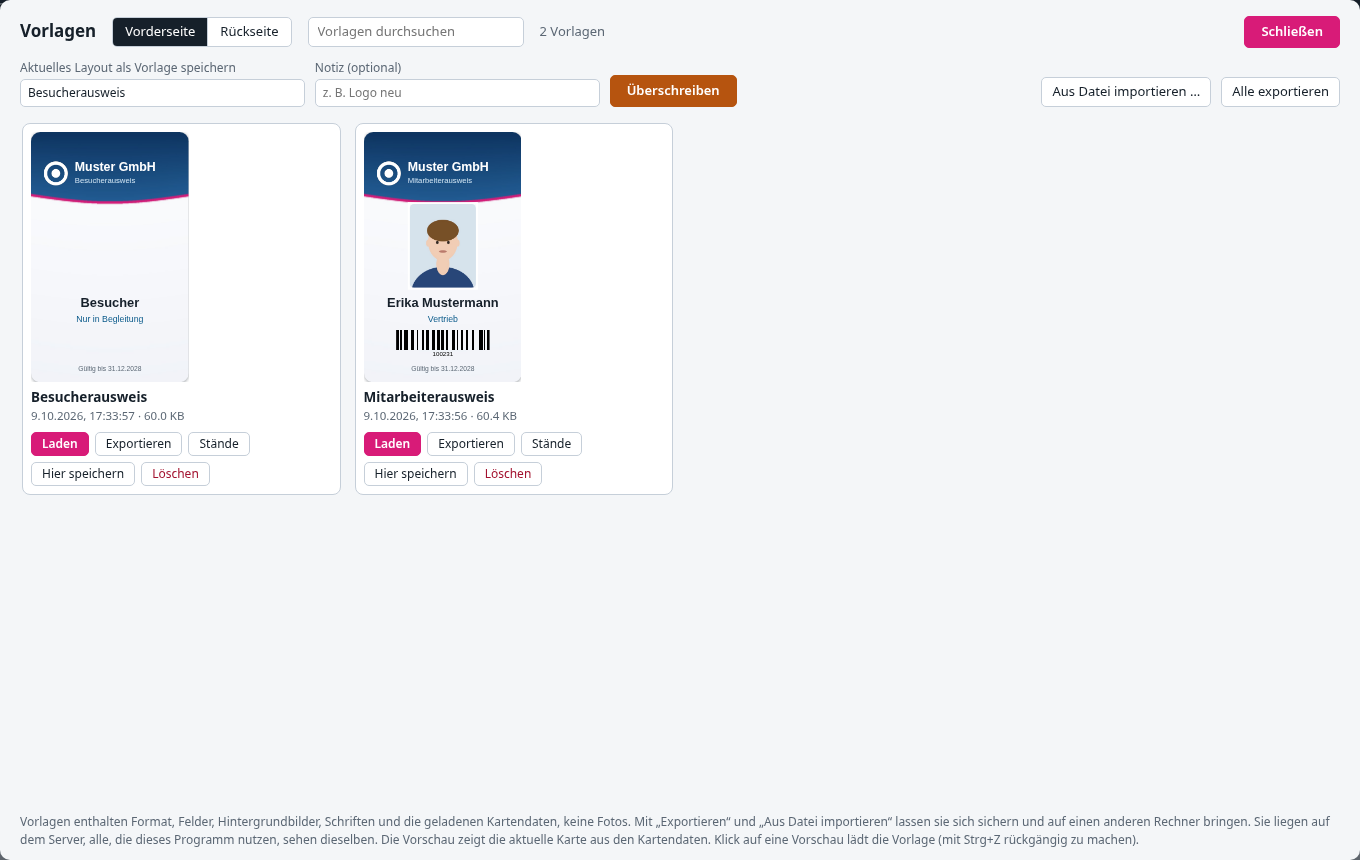
Jede Vorlage erscheint als Kachel mit Vorschau, Name, Datum und Größe. Die Vorschau zeigt die Karte mit den Daten der aktuell gewählten Karte aus den Kartendaten (ohne Kartendaten: Beispieldaten); oben lässt sich zwischen Vorder- und Rückseite umschalten. Das Suchfeld filtert nach dem Namen.
- Speichern: Neben den Symbolen oben zeigt eine Schaltfläche mit Wolken-Symbol („Speichern“, nach dem Laden mit dem Namen der Vorlage) die geladene oder zuletzt gespeicherte Vorlage auf dem Server; ein orangefarbener Punkt heißt „seit dem Laden geändert“. Ein Klick darauf oder Strg + S speichert direkt in diese Vorlage, ohne Dialog. Ist noch keine Vorlage geladen, öffnet Strg + S das Fenster mit dem Namensfeld; dort einen Namen eingeben und „Speichern“ klicken (oder Enter). Das Namensfeld ist mit dem Namen der geladenen Vorlage vorbelegt. Gibt es den Namen schon – auch in anderer Groß-/Kleinschreibung –, zeigt der Knopf „Überschreiben“; überschrieben wird genau die vorhandene Vorlage. Eine Rückfrage kommt nur, wenn es nicht die geladene Vorlage ist; der alte Stand bleibt immer unter „Stände“. Auf jeder Kachel gibt es außerdem „Hier speichern“, um das aktuelle Layout in genau diese Vorlage zu schreiben. Das Layout als Datei auf dem eigenen Rechner sichern geht über das Pfeil-in-Schale-Symbol daneben (Umschalt + Strg + S).
- Laden: „Laden“ oder einfach ein Klick auf die Vorschau. Das aktuelle Layout wird ersetzt, Strg + Z holt es zurück.
- Löschen: „Löschen“ unter der Kachel, mit Rückfrage.
- Exportieren: „Exportieren“ unter der Kachel lädt die Vorlage als Datei
Name.opxherunter, „Alle exportieren“ oben rechts alle Vorlagen nacheinander – zum Sichern oder um sie auf einen anderen Rechner zu bringen. - Importieren: „Aus Datei importieren …“ legt eine oder mehrere solcher Dateien als Vorlagen an; der Name kommt aus dem Dateinamen. Gibt es ihn schon, fragt der Editor vor dem Überschreiben. Auch mit „Layout speichern“ heruntergeladene Dateien lassen sich so importieren.
Notiz, gleichzeitiges Bearbeiten und Vergleich#
- Notiz: Unter dem Namen gibt es das Feld „Notiz (optional)“, z. B. „Logo neu“. Sie steht in der Kachel, zusammen mit dem Namen der Person, die zuletzt gespeichert hat (im Serverbetrieb mit Anmeldung), und bei jedem früheren Stand.
- Gleichzeitiges Bearbeiten: Hat jemand anderes die Vorlage gespeichert, seit du sie geladen hast, fragt der Editor beim Speichern nach („wurde inzwischen von … geändert, trotzdem überschreiben?“). Überschreibst du, bleibt der andere Stand unter „Stände“ erhalten. Die Prüfung gilt nur, wenn du genau diese Vorlage geladen hast; beim Speichern unter einem anderen Namen fragt wie bisher nur das Überschreiben.
- Vergleichen: „Vergleichen“ im Dialog „Frühere Stände“ zeigt den Stand und die aktuelle Vorlage nebeneinander (die Seite, die oben im Vorlagen-Fenster gewählt ist).
Frühere Stände#
Beim Speichern über einen vorhandenen Namen bleibt der bisherige Stand erhalten (je Vorlage die letzten 20, einstellbar mit -vorlagen-staende; gleicher Inhalt wird nicht doppelt aufgehoben). „Stände“ unter der Kachel zeigt sie mit Datum und Größe: „Laden“ öffnet einen Stand im Editor (Strg + Z holt das vorherige Layout zurück), „Wiederherstellen“ ersetzt die Vorlage durch ihn. Der Stand davor wandert dabei selbst in die Liste, es geht also nichts verloren. Auch gelöschte Vorlagen lassen sich so retten: Mit gleichem Namen neu speichern, dann „Stände“ öffnen. Wiederherstellen dürfen nur Personen, die Vorlagen ändern dürfen.
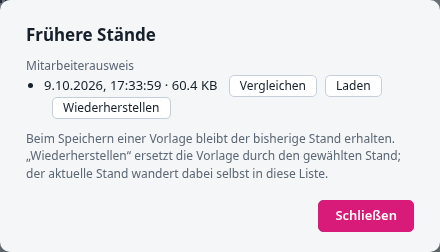
Die Stände liegen im Unterordner .versions/ des Vorlagenordners. Wer den Ordner sichert, nimmt ihn mit.
Die Vorschauen werden erst geladen, wenn die Kachel in Sicht kommt – auch viele große Vorlagen mit Hintergrundbildern öffnen sich deshalb zügig.
Erlaubt sind Buchstaben (auch Umlaute), Ziffern, Leerzeichen, Punkt, Bindestrich und Unterstrich, bis zu 100 Zeichen. Jede Vorlage liegt als eigene .json-Datei im Vorlagenordner des Programms (intern bleibt es einfaches JSON, damit der Verlauf und die Sicherung einfach bleiben). Exportiert wird sie als .opx; eine .json-Datei aus dem Vorlagenordner lässt sich ebenfalls importieren.
Wichtig, falls mehrere Personen dasselbe Programm nutzen (im Serverbetrieb mit LDAP-Anmeldung kommen zwar nur berechtigte Personen hinein, untereinander gilt aber dasselbe) (siehe Für alle Systeme bauen und der Gedanke, das Programm später z. B. in einem Docker-Container mit einem gemeinsamen Datenordner laufen zu lassen): Die Vorlagenverwaltung hat keine Rechte je Vorlage – wer den Editor öffnen kann, sieht jede Vorlage, und wer sie ändern darf (im Serverbetrieb mit LDAP nur Administratoren, sonst jeder), kann jede vorhandene überschreiben oder löschen; die früheren Stände bleiben als Rückfallnetz. Das ist so gewollt, damit ein Team sich Vorlagen teilen kann, sollte dir aber bewusst sein, bevor du das Programm für mehrere Personen freigibst. Für ein einzelnes internes Netzwerk unter Kollegen ist das meist unproblematisch; öffentlich im Internet würde ich es nicht ohne zusätzlichen Schutz (z. B. einen vorgeschalteten Reverse Proxy mit Login) betreiben.