 OmniPressix
Fotos und Bildfelder
Bildfelder (z. B. Passbilder)#
Mit „+ Bild“ fügst du ein Bildfeld hinzu, zum Beispiel für ein Passbild oder ein Logo. Im Eigenschaften-Panel wählst du eine von zwei Arten:
- Festes Bild: dasselbe Bild auf jeder Karte, z. B. ein Firmenlogo. Über „Bild wählen“ lädst du eine JPEG- oder PNG-Datei direkt in das Feld. Auch SVG-Dateien (Logos als Vektorgrafik) lassen sich laden, ebenso als Hintergrundbild: Für die Vorschau und als Ersatz wird dabei ein PNG mit bis zu 2400 Pixeln an der längeren Seite angelegt. Bei einem festen Bild im Bildfeld bleibt die Vektorgrafik außerdem im Layout (bis 400 KB), und das PDF zeichnet sie als Vektor – scharf in jeder Größe, auch im Druckerei-PDF. Unterstützt sind Pfade, Rechtecke, Kreise, Ellipsen, Linien, Polygone, Gruppen und Transformationen mit einfarbiger Füllung und Kontur samt Deckkraft. Enthält die Grafik etwas anderes (Text, Verläufe, Filter, Masken, Beschnitt, CSS-Klassen, gestrichelte Linien, eingebettete Bilder), nimmt das PDF stattdessen das PNG; Text in der Grafik also vorher in Pfade umwandeln. Als Hintergrundbild und als Logo im QR-Code gilt immer das PNG. Ohne
width/heightoderviewBoxhat die Datei keine Größe und wird abgelehnt. - Aus Fotos (je Karte): ein eigenes Foto je Karte, z. B. das Passbild jeder Person. Dazu wählst du im Feld eine Spalte der Kartendaten aus (z. B. „Kundennummer“) und lädst links im Bereich „Fotos“ die Bilder hoch. Jede Bilddatei muss so heißen wie der Wert dieser Spalte in der jeweiligen Zeile, z. B.
1000123456.jpgfür die Kundennummer1000123456. Groß-/Kleinschreibung und die Dateiendung spielen dabei keine Rolle. Fehlt zu einer Karte ein passendes Foto, bleibt das Feld für diese Karte leer. Die Datenprüfung weist darauf hin, gedruckt werden kann trotzdem.
Weitere Einstellungen im Bildfeld:
- Ausfüllen füllt das ganze Feld aus und schneidet überstehende Bildteile ab (wie ein klassisches Passfoto), welcher Teil sichtbar ist, bestimmt der Ausschnitt. Einpassen zeigt immer das ganze Bild, lässt bei abweichendem Seitenverhältnis aber Rand.
- Eckenradius (mm) rundet die Ecken des Bildes ab, 0 = eckig.
- Rahmen anzeigen zeichnet einen farbigen Rand um das Bildfeld, mit einstellbarer Breite und Farbe – wie ein kleines Passbild-Rähmchen. Der Rahmen liegt immer eckig um das ganze Feld, auch wenn das Bild selbst über den Eckenradius abgerundet ist oder bei „Einpassen“ nicht bis an den Rand reicht.
Nur JPEG und PNG werden unterstützt (SVG nur als festes Bild oder Hintergrund, siehe oben).
Fotos speichern: Hochgeladene Fotos legt das Programm im Ordner fotos ab (einstellbar mit -fotos-dir), im Serverbetrieb mit Anmeldung je Benutzer getrennt. Sie sind also nach dem Neuladen und nach einem Neustart noch da, bis du sie im Bereich „Fotos“ mit × oder „Alle Fotos löschen“ entfernst. Ein Foto mit gleichem Namen ersetzt das bisherige. Viele Fotos auf einmal lädst du am einfachsten als ZIP-Datei hoch: Alle JPEG- und PNG-Dateien darin (auch in Unterordnern) werden übernommen, andere Dateien übersprungen. Handyfotos, die laut EXIF gedreht angezeigt werden sollen, werden beim Hochladen gerade gedreht – so stehen sie im PDF genauso wie in der Vorschau.
Fotos mit der Kamera aufnehmen#
Am Empfang oder in der Personalabteilung geht es ohne Umweg über Dateien: Im Bereich „Fotos“ öffnet „Mit Kamera aufnehmen …“ (auch über die Befehlssuche) ein Fenster mit dem Bild der Webcam.
- Für die Karte die Person wählen. Vorgewählt ist die angezeigte Karte, sonst die nächste ohne Foto; Karten mit Foto sind mit ✓ markiert.
- Der Dateiname kommt aus der Spalte, die das erste Bildfeld „Aus Fotos“ nutzt (z. B. die Kundennummer); ohne ein solches Bildfeld aus der eindeutigen Spalte. Er lässt sich ändern, ohne Kartendaten auch frei eintragen. Gibt es schon ein Foto dieses Namens, ersetzt Speichern es.
- Gesicht ins gestrichelte Oval, Aufnehmen (Leertaste), dann Speichern (Enter) oder Nochmal. Aufgenommen wird der helle Rahmen, er hat das Seitenverhältnis des Bildfelds. Die Vorschau ist gespiegelt wie ein Spiegel, das Foto nicht.
Mit „Ausschnitt aufs Gesicht ausrichten“ wird das neue Foto gleich wie mit „Auf Gesicht ausrichten“ zugeschnitten. „Danach zur nächsten Karte ohne Foto“ wählt nach dem Speichern die nächste Person, so lassen sich viele Fotos hintereinander aufnehmen. Der Editor zeigt jeweils die Karte mit dem neuen Foto.
Hat der Rechner mehrere Kameras, erscheint eine Auswahl; die gewählte merkt sich der Browser.
Die Kamera geht nur im sicheren Kontext: lokal (http://127.0.0.1, localhost) oder im Serverbetrieb über https. Über einfaches http:// zu einem anderen Rechner lässt der Browser die Kamera nicht zu; der Editor sagt das dann. Der Browser fragt beim ersten Mal, ob die Seite die Kamera benutzen darf. Im KDE-Client ist die Kamera für den Editor freigegeben, sonst für keine Seite.
Fotos prüfen: Auflösung und Gesicht#
Das Programm misst jedes Foto einmal (Pixel, Gesichter) und merkt sich das in qualitaet.json im Fotoordner; neue Fotos werden im Hintergrund gemessen. Für jede Karte meldet die Datenprüfung – in Statusanzeige, Übersicht und Prüfliste vor dem Drucken –, wenn im Bildfeld
| Hinweis | Bedeutung |
|---|---|
| zu gering aufgelöst: 180 statt 300 dpi | Das Foto hat für Größe und Ausschnitt des Felds zu wenige Pixel, der Druck wird unscharf. Kartendrucker drucken mit 300 dpi; für ein Passbild von 26 × 32 mm braucht es mindestens 307 × 378 Pixel, bei Zoom entsprechend mehr. |
| kein Gesicht erkannt | Im Foto ist kein Gesicht zu finden (falsches Foto, Hinterkopf, zu dunkel). |
| 2 Gesichter | Mehrere Personen im Vordergrund. Gesichter im Hintergrund, die höchstens halb so groß sind, zählen nicht. |
| Gesicht außerhalb des Ausschnitts | Der gewählte Ausschnitt zeigt das Gesicht nicht. |
| Gesicht zu klein | Das Gesicht nimmt weniger als ein Viertel der Feldhöhe ein – etwa ein Ganzkörperfoto. Mit „Auf Gesicht ausrichten“ heranzoomen. |
In der Fotoliste im Bereich „Fotos“ steht ⚠ an Fotos ohne oder mit mehreren Gesichtern. Die Gesichtssuche kann sich irren, etwa bei Brillen mit Spiegelung oder stark seitlichem Blick – der Hinweis ist dann nur ein Hinweis, gedruckt werden kann trotzdem.
Bildausschnitt und Gesichtserkennung#
Bei „Ausfüllen“ gibt es im Eigenschaften-Panel den Knopf „Ausschnitt wählen …“. Im Fenster liegt ein heller Rahmen in der Form des Bildfelds über dem Bild:
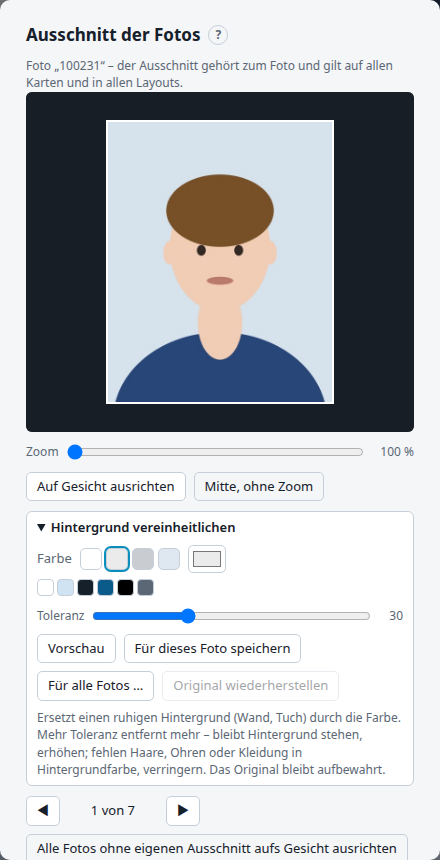
- Bild mit der Maus verschieben, mit dem Mausrad oder dem Regler zoomen (bis 800 %). Das Bild lässt sich nie so weit schieben, dass im Feld ein leerer Rand entsteht.
- Auf Gesicht ausrichten sucht das Gesicht und legt es waagerecht mittig, etwas über die Mitte, und zoomt so, dass Kopf und Kinn wie bei einem Passbild ins Feld passen.
- Mitte, ohne Zoom setzt den Ausschnitt zurück.
- Bei „Aus Fotos“ blätterst du mit ◀ ▶ durch alle Fotos, die das Feld auf den Karten zeigt. „Alle Fotos ohne eigenen Ausschnitt aufs Gesicht ausrichten“ erledigt das für alle auf einmal und nennt die Fotos, in denen kein Gesicht gefunden wurde. Gespeichert wird erst mit „Übernehmen“.
Beim festen Bild gehört der Ausschnitt zum Bildfeld (und damit zum Layout). Bei Fotos gehört er zum Foto selbst: Er wird im Fotoordner gespeichert (ausschnitte.json) und gilt in jedem Layout und jedem Bildfeld, das dieses Foto zeigt. Ein neu hochgeladenes Foto gleichen Namens beginnt wieder mittig. In der Fotoliste markiert ✂ Fotos mit eigenem Ausschnitt.
Hintergrund vereinheitlichen: Bei Fotos aus dem Fotoordner gibt es im selben Fenster den Bereich „Hintergrund vereinheitlichen“. Er ersetzt einen ruhigen Hintergrund (Wand, Tuch, Fotohintergrund) durch eine einheitliche Farbe – Weiß, Hellgrau, Grau, Hellblau oder eine eigene.
- Vorschau zeigt das Ergebnis im Fenster, Für dieses Foto speichern übernimmt es, Für alle Fotos … bearbeitet alle Fotos des Bildfelds mit denselben Einstellungen.
- Toleranz (Standard 30): Bleibt Hintergrund stehen, erhöhen; verschwinden Haare, Ohren oder Kleidung in Hintergrundfarbe, verringern.
- Das Original bleibt aufbewahrt (Unterordner
originalim Fotoordner). Jede neue Einstellung rechnet vom Original aus, Original wiederherstellen holt es zurück. In der Fotoliste markiert ◐ bearbeitete Fotos. Der Ausschnitt bleibt erhalten.
Das Verfahren kommt ohne KI-Modell aus: Es schätzt die Hintergrundfarbe an den Bildrändern und lässt von dort eine Fläche ins Bild wachsen, bis sie an Kanten (Haaransatz, Schulter) stößt; Gesicht und Hals sind geschützt, der Übergang wird weich ausgeblendet. Bei unruhigem Hintergrund (Fenster, Regale, Muster) oder Kleidung in derselben Farbe wie der Hintergrund (weißes Hemd vor weißer Wand) gelingt es nicht sauber – dann lieber ein neues Foto vor ruhigem Hintergrund machen.
Die Gesichtssuche läuft im Programm selbst (ohne Internet, mit pigo). Sie findet Gesichter, die ungefähr gerade in die Kamera schauen; bei gedrehten, stark geneigten oder sehr dunklen Fotos klappt es oft nicht – dann den Ausschnitt von Hand wählen.